ECサイトを運営する中で商品の追加・編集を頻繁に行うことがあります。
管理画面から1つ1つ順番に編集することも可能ですが、ストアによっては膨大な数になります。
そんな時にデータとして出力したり一括で編集できるようになると
運営コストもグッと下げることができます。
「出力したは良いが文字化けしている、、」
そんな悩みもこの記事で解決できますので、ぜひ最後までご覧ください!
商品データをエクスポートする
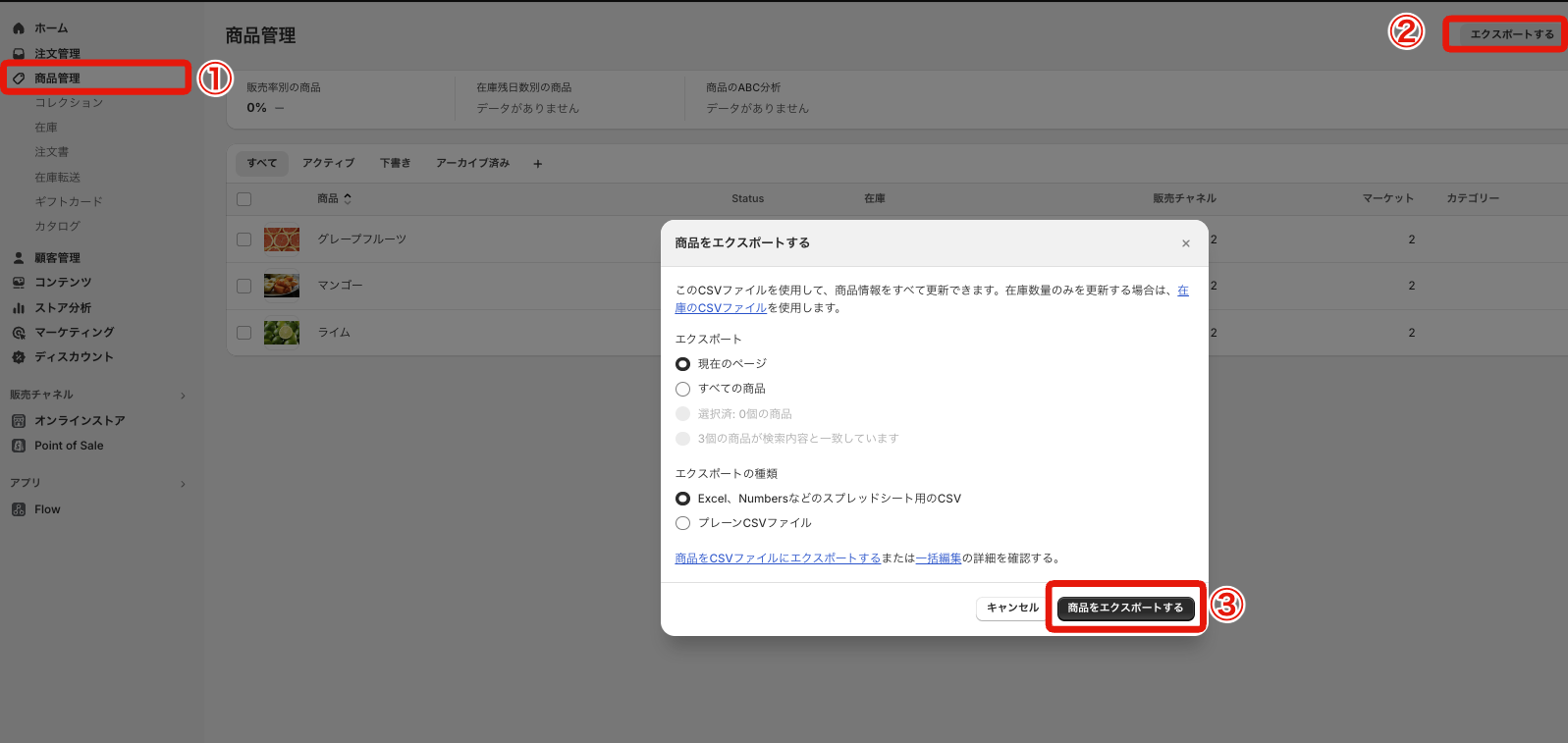
- 商品管理をクリック
- 右上の「エクスポートする」をクリック
- 「商品をエスクポートする」からエクスポート完了
エスクポートのチェックボックスについて
「現在のページ」・・・ブラウザからダウンロードされます。
「すべての商品」・・・メールからダウンロードされます。
Googleスプレッドシートにインポートする
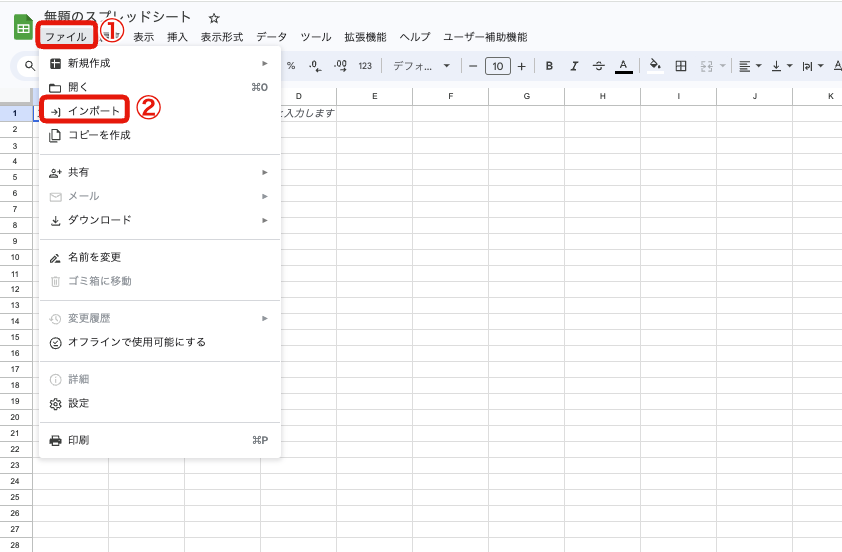
- 新規でGoogleスプレッドシートを開きます。
- 「ファイル」→「インポート」の順にクリック。
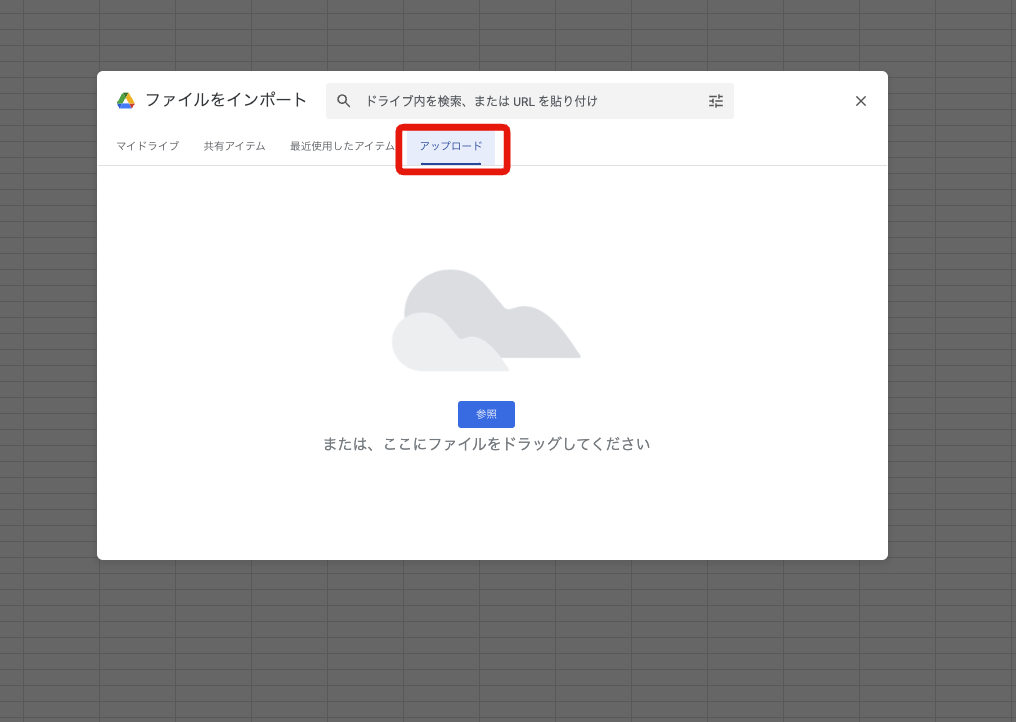
「アップロード」から先ほどダウンロードしたcsvファイルをアップロードします。
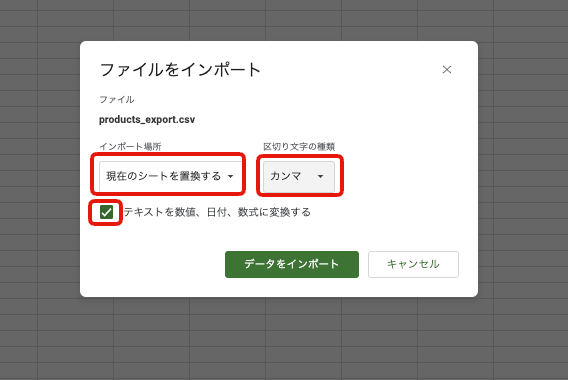
- インポート場所を「現在のシートを置換する」
- 区切り文字の種類を「カンマ」
- テキストを数値、日付、数式に変換するに「チェック」
- データをインポート
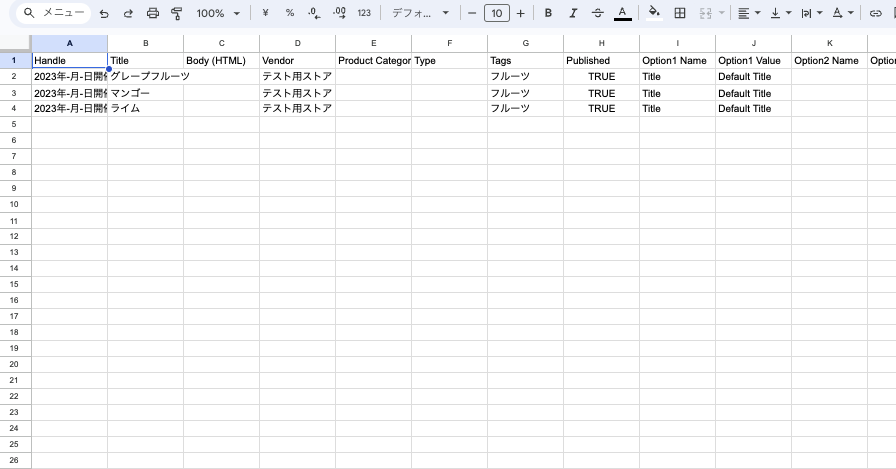
文字化けすることなくインポートすることができました。
csvとしてダウンロード
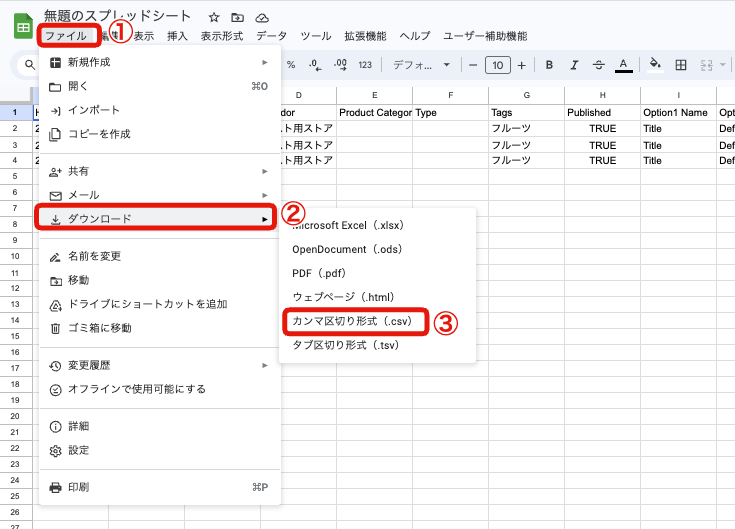
- 「ファイル」→「ダウンロード」をクリック
- 「カンマ区切り形式(.csv)」をクリック
以上でcsvファイルのダウンロードまで完了です。
アプリ( Matrixify)を使ってエスクポートする
商品やブログ記事など様々なデータをエクスポートしたり、インポート機能の中で、データを一括編集できるShopifyアプリです。
使い方は次の通りです。
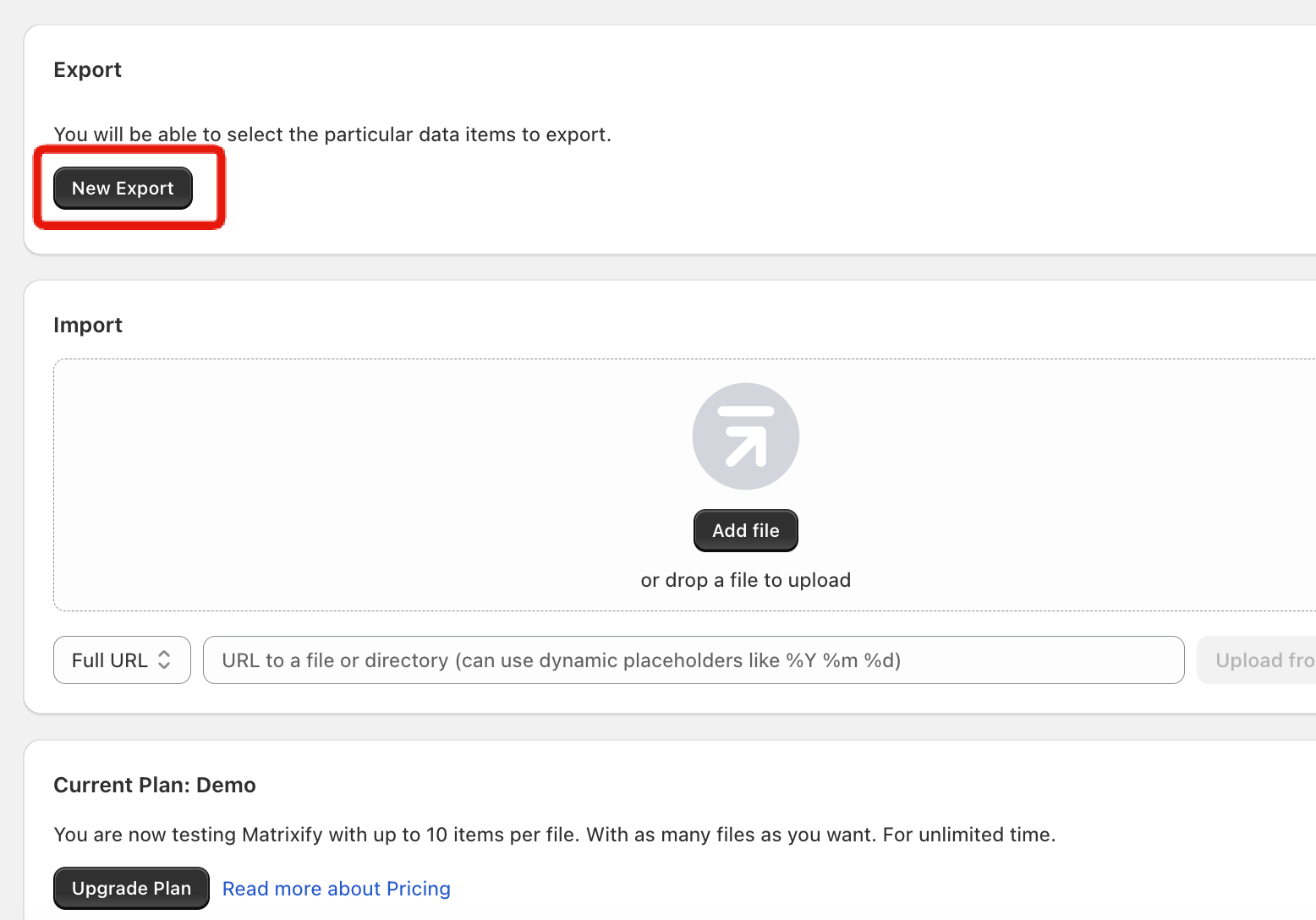
Matrixifyアプリをインストールしたら「New Export」をクリック。
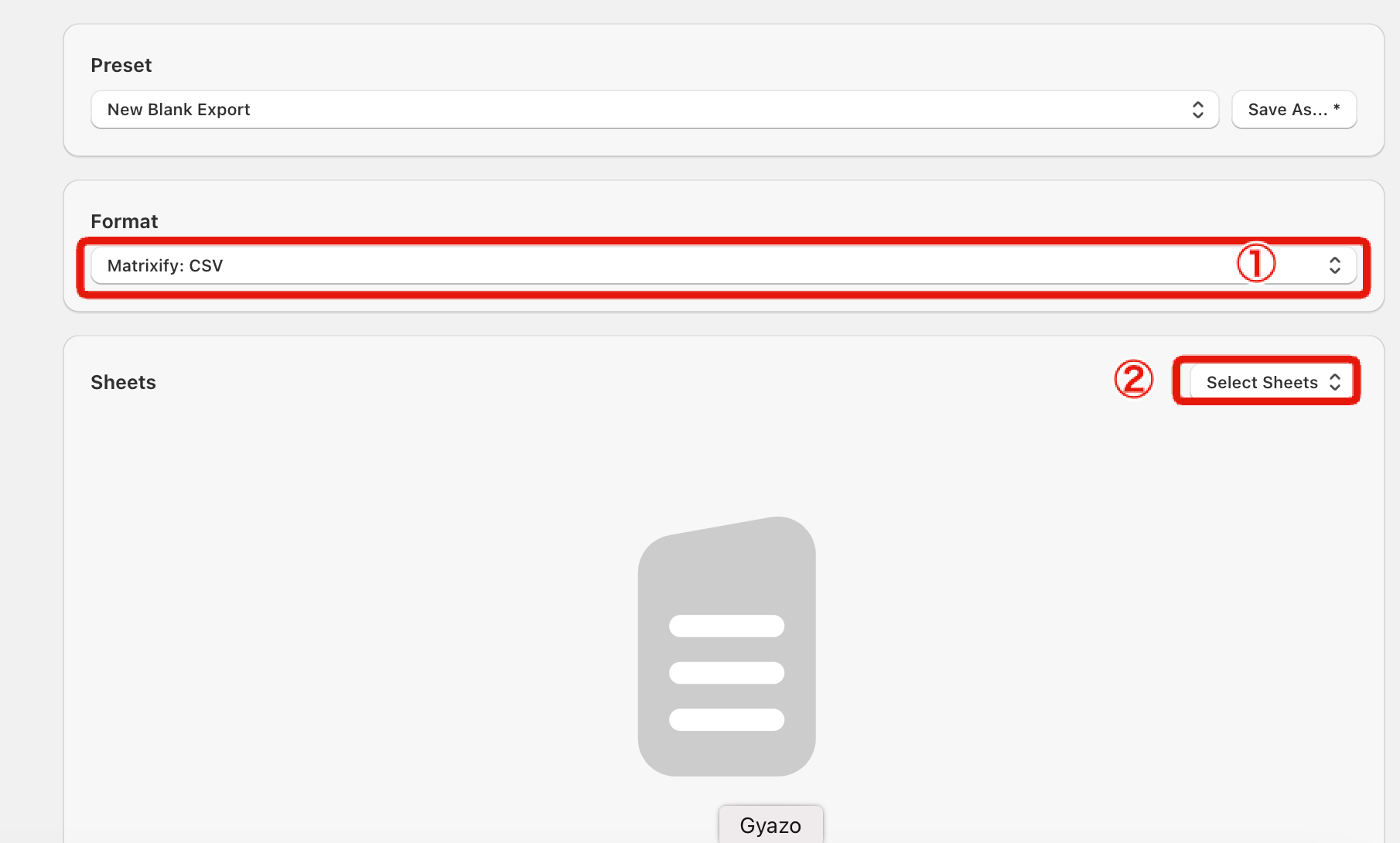
Formatから出力したいフォーマット形式を選択します(今回はcsvを選択)
「Select Sheets」をクリックします。
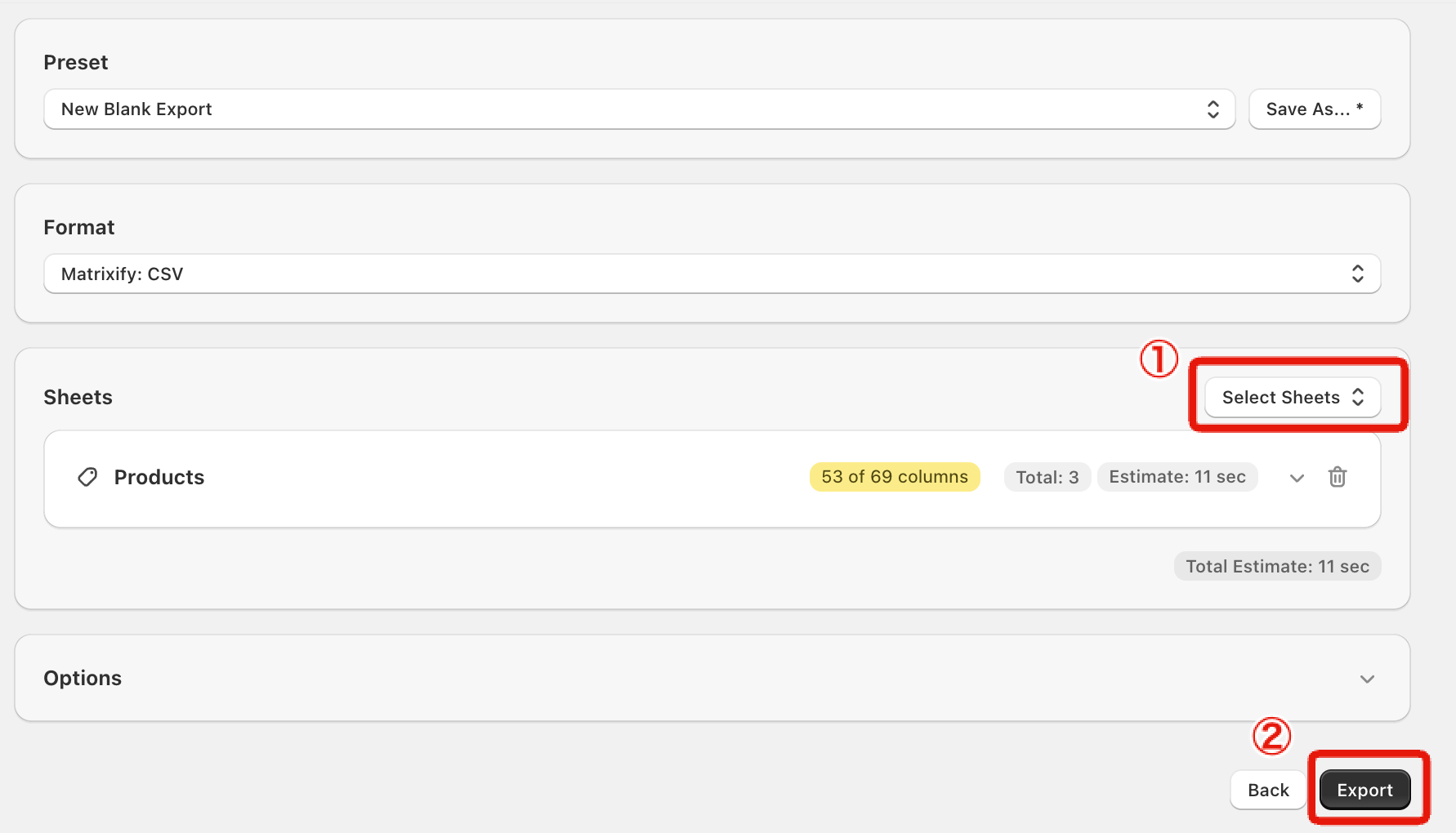
「Select Sheets」からエクスポートしたいデータを選択します。
今回は商品データをエクスポートするため「Products」を選択しています。
選択が完了したら「Export」をクリック。
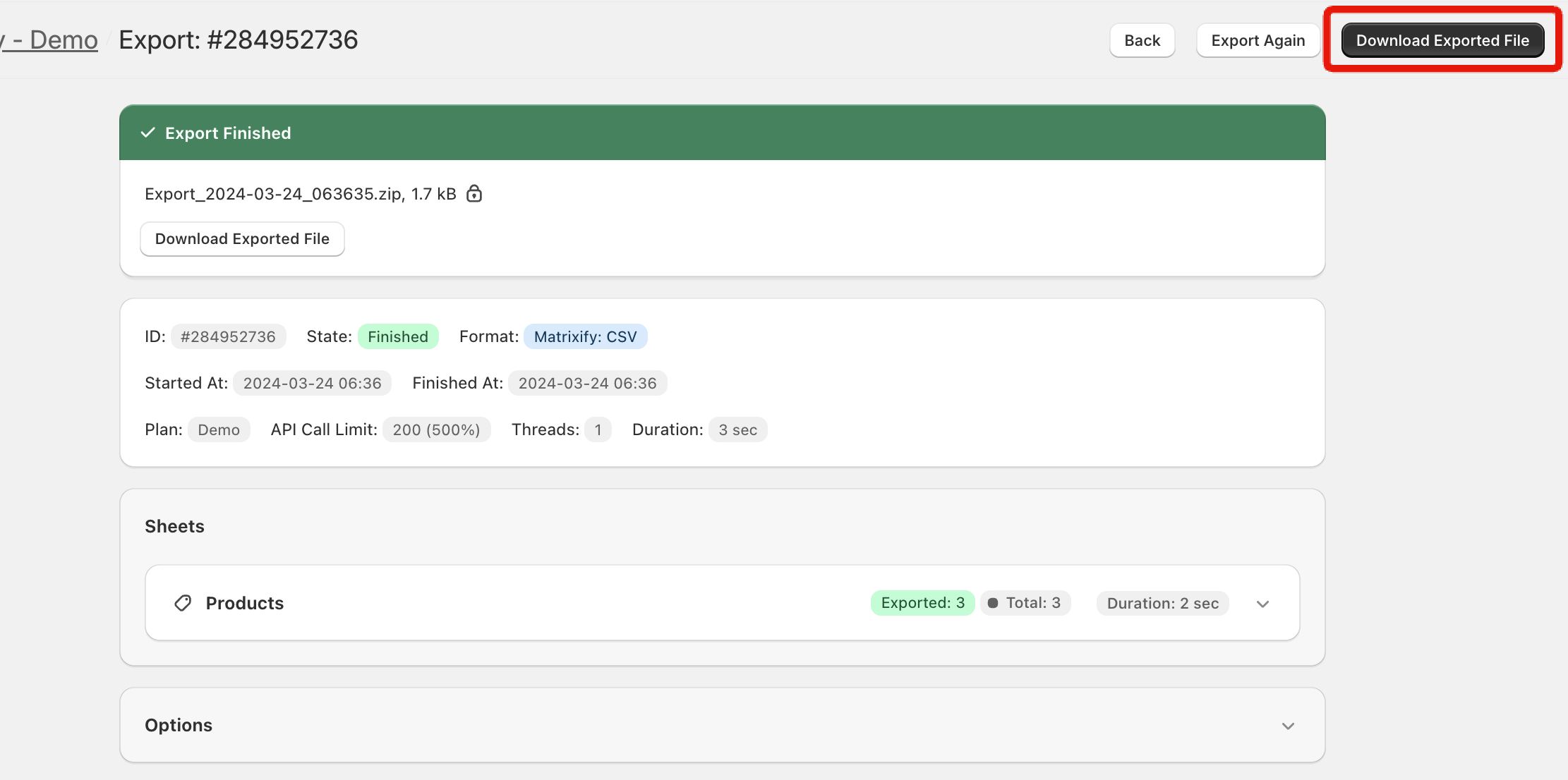
ダウンロードが完了したら「Download Exported File」をクリックすれば
商品データがエスクポートできて完了です。
まとめ
csvデータのエクスポートはShopifyの機能でもできますが、
Matrixifyを使うことで一括編集できたりと効率良くデータ編集もできます。
無料でも十分使用できますので、ぜひ一度使ってみてはいかがでしょうか!
※この記事は2024年07月時点の内容です。今後のアップデートやShopifyの仕様変更等により、記事の内容が古くなってしまう可能性があります。