今回は、Shopify運用で必ずと言っても良いほど導入するアプリの削除・アンインストールする方法についてお伝えしていきます!
操作はとてもシンプルなのですが、初めてShopifyを触る方にとってはよく分からなかったり、「本当に削除できているのか?」と不安になることもあると思います。
今回の記事でそれらの問題が解決できますので、ぜひ最後までご覧ください!
アプリを削除・アンインストールする手順
早速アプリの削除・アンインストール手順をお伝えしていきます。
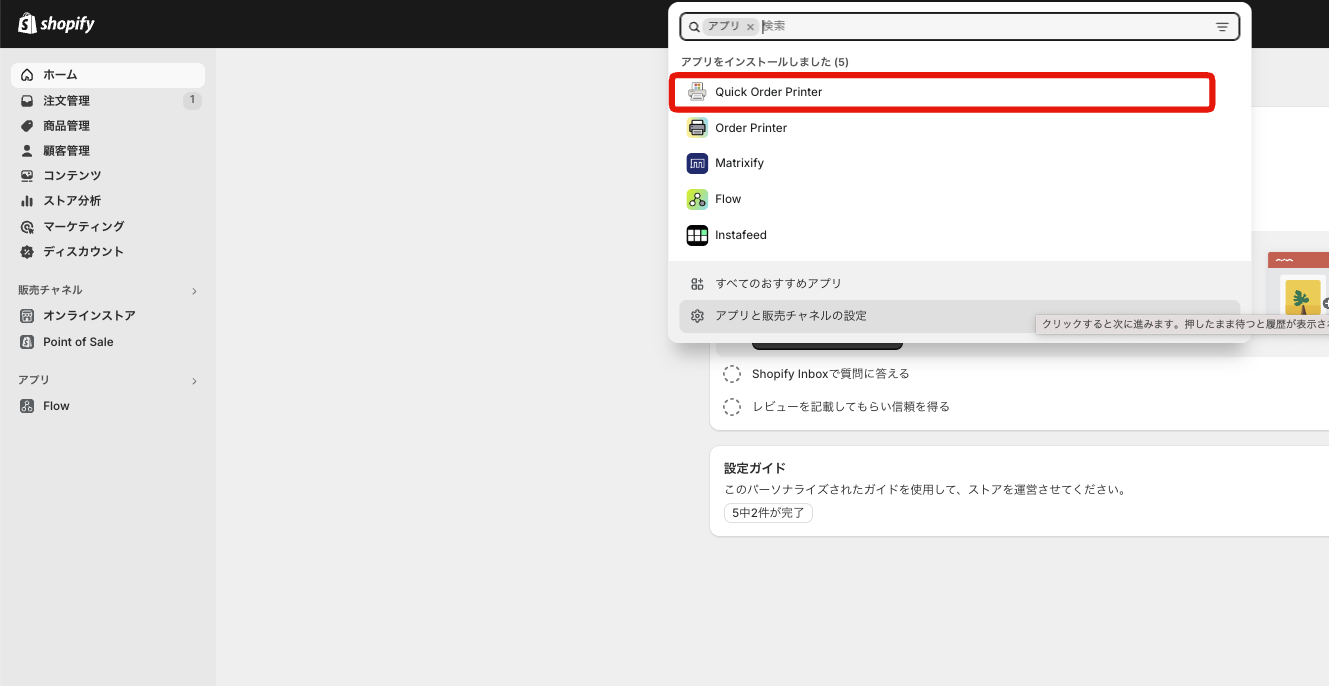
- 管理画面から「アプリ」をクリック
- 削除したいアプリを選択します
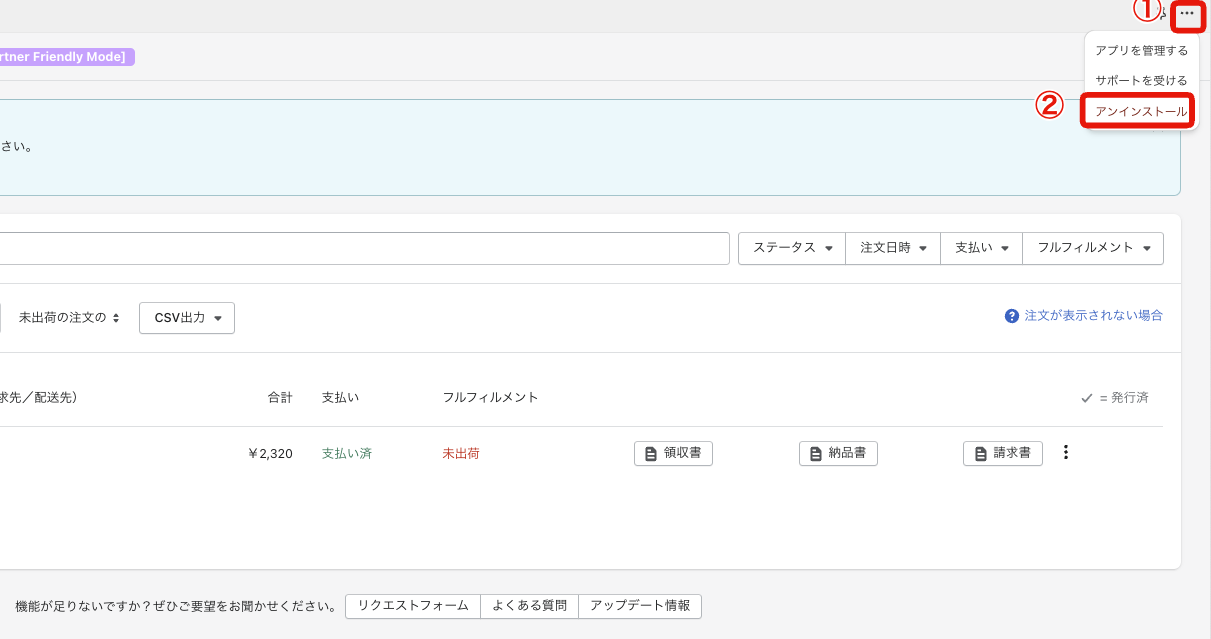
- どのアプリも画面右上に「...」があるのでクリック
- 「アンインストール」をクリック
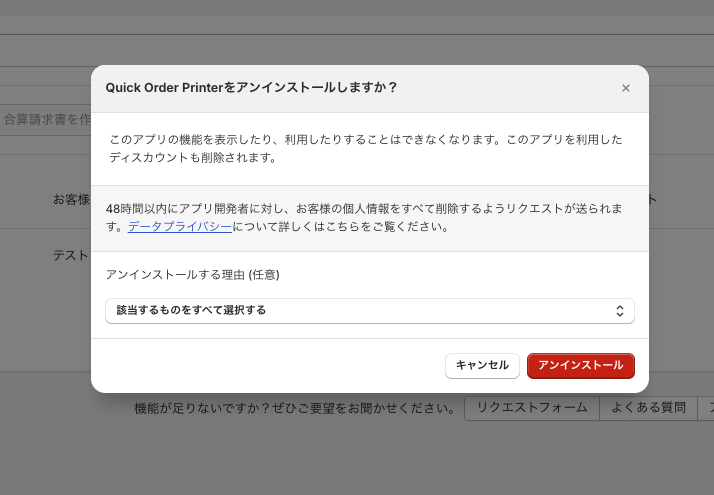
このような画面が出てくるので、削除・アンインストールして問題なければ「アンインストール」を選択して完了。
どうでしたか?
操作もとてもシンプルで簡単に削除することができます。
削除・アンインストールの注意点
アプリを削除・アンインストールしたからといって完全にアプリの痕跡がストアから削除できたとは限りません。
その点についてお伝えしていきます。
テーマ内に消去できていないコードもある
先ほどご紹介した管理画面から「アンインストール」でアプリを削除しても、テーマ内にあるアプリのコードがすべて削除されるとは限りません。
また、アプリをカスタマイズするために、自身でコードを追記している場合もあるため、そのようなケースではアプリを削除しても関連するアプリのコードはテーマ内に残ったままになります。
アプリを削除した以上、不要なコードにはなりますが完全にアプリのコードを削除するには専門的なスキルが必要となります。
不要なコードが残って蓄積されていくのはページのロードスピード低下にも繋がるため、取り除いた方が良いのですがストア運営上問題ないようでしたら、タイミングを見て専門的な制作会社やアプリの開発元会社に相談してみるのも良いでしょう。
設定した情報がなくなってしまう可能性がある
インストールしたアプリを通して設定していた情報などは削除すると消えてしまいます。また、一度削除すると同じアプリをインストールしても以前の設定には戻すことができないため、最初から設定する必要があります。
もし将来的に再度インストールする可能性がある場合はアンインストールせずにそのまま残しておくのをオススメします。
(有料アプリの場合は毎月費用が発生してしまいますが、無料アプリの場合は特に問題ありません)
まとめ
今回はストアにインストールしたアプリを削除・アンインストールする方法、アプリを削除する際の注意点をお伝えしました。
Shopifyを使うメリットとして
アプリ導入による機能拡張性の高さがあるので、アプリの活用法はぜひ知っておくと良いでしょう。
※この記事は2024年07月時点の内容です。今後のアップデートやShopifyの仕様変更等により、記事の内容が古くなってしまう可能性があります。