Shopifyでネットショップを始めるには、まずShopifyアカウントを作成し、自分のストアを開設します。
アカウント作成自体は難しくありません。メールアドレスを用意してShopifyの無料体験に登録し、画面の案内に沿って基本情報を入力すれば、すぐに管理画面を操作できるようになります。
この記事では、Shopifyアカウントの作成方法を、実際の登録画面を使って順番に解説します。
これから初めてShopifyを利用する方は、この記事を見ながら一緒に進めてみてください。
Shopifyアカウント作成前に知っておきたいこと
Shopifyのアカウントを作る前に、まず以下の3点を確認しておきましょう。
- アカウント作成にはメールアドレスが必要
- 登録時に表示される質問は、一部スキップ可能
- 無料体験中からShopifyの管理画面を操作できる
Shopifyでは無料体験が用意されているため、まず管理画面を触ってから、本格的に利用するか検討することもできます。
現在実施されている無料体験やキャンペーンの条件は変更される場合があるため、登録画面で最新情報を確認してください。
Shopifyの無料体験を始める
Shopifyは、登録後3日間の無料トライアルに加えて、その後3ヶ月間は月額150円で利用できるキャンペーンが実施されています。
まずは超低コストで管理画面を触りながら、この記事の手順に沿ってアカウント作成を進めてみましょう。
※キャンペーン内容は執筆時点の情報です。予告なく終了する場合がありますので、最新情報はShopify公式ページでご確認ください。
Shopifyアカウントを作成する方法
ここから、実際にShopifyアカウントを作成していきます。
登録画面はShopifyのアップデートによって多少変わる場合がありますが、基本的な流れは同じです。
① Shopify公式ページから無料体験を始める
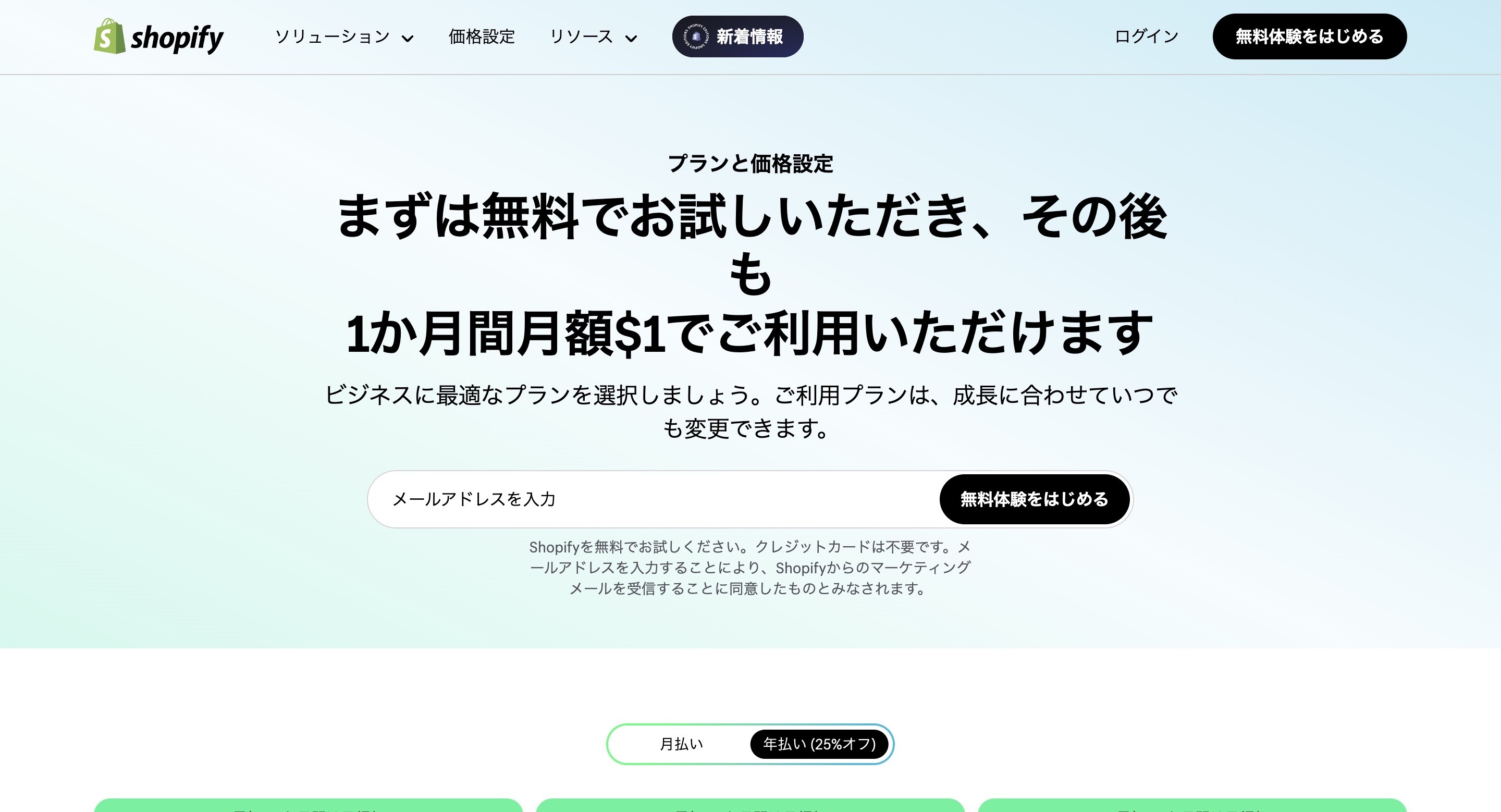
まずはShopifyの無料体験ページにアクセスします。
Shopifyの無料体験を始める
Shopifyは、登録後3日間の無料トライアルに加えて、その後3ヶ月間は月額150円で利用できるキャンペーンが実施されています。
まずは超低コストで管理画面を触りながら、この記事の手順に沿ってアカウント作成を進めてみましょう。
※キャンペーン内容は執筆時点の情報です。予告なく終了する場合がありますので、最新情報はShopify公式ページでご確認ください。
ページを開くと、メールアドレスを入力するフォームが表示されます。
② メールアドレスを入力する
Shopifyで使用するメールアドレスを入力し、「無料体験をはじめる」または「無料で始める」をクリックします。
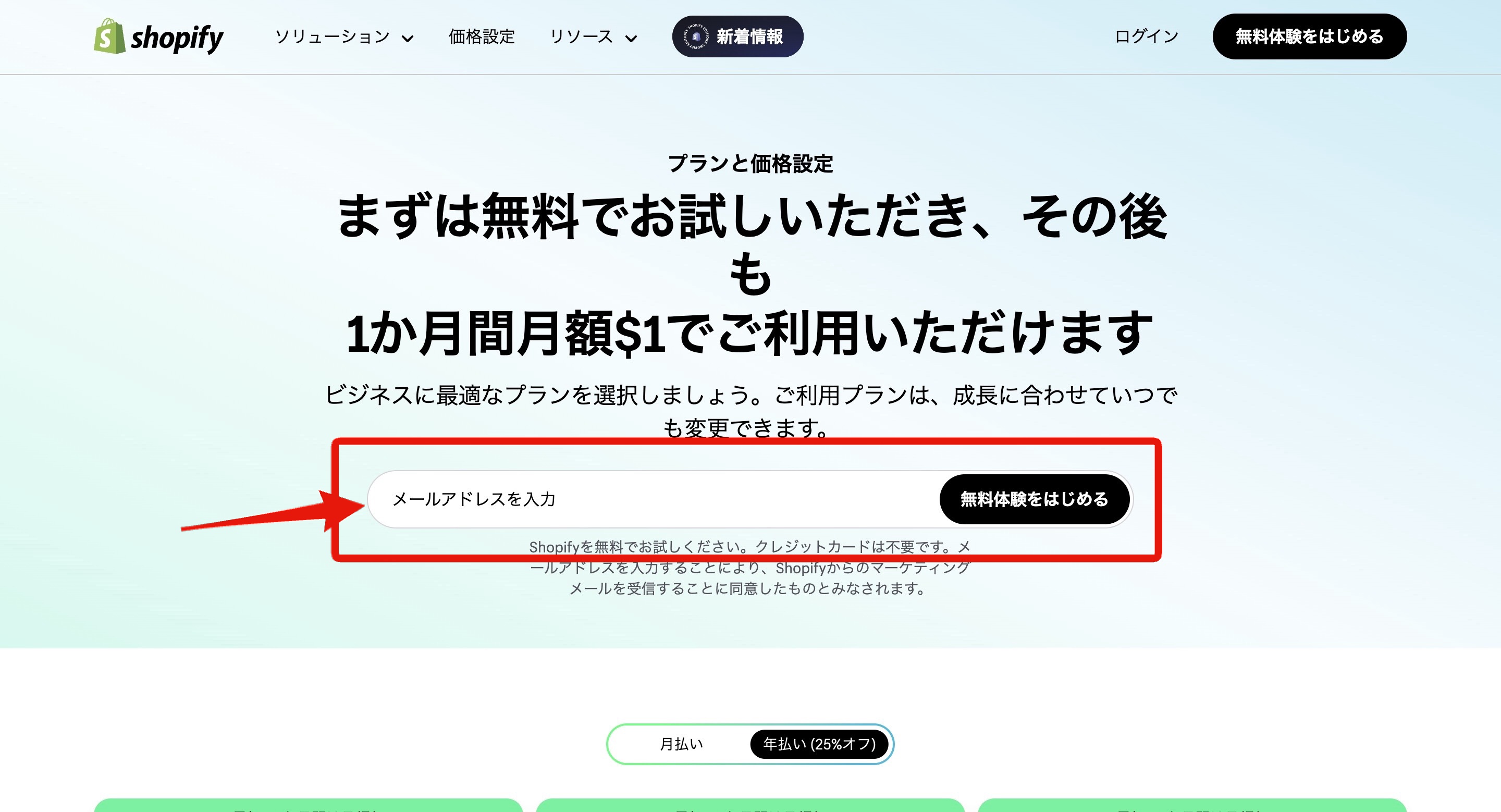
ここで登録するメールアドレスは、Shopifyへのログインや各種通知にも使用するため、今後も確認できるメールアドレスを設定しておきましょう。
③ ストアに関する質問に回答する
続いて、これから作成するストアについていくつか質問が表示されます。
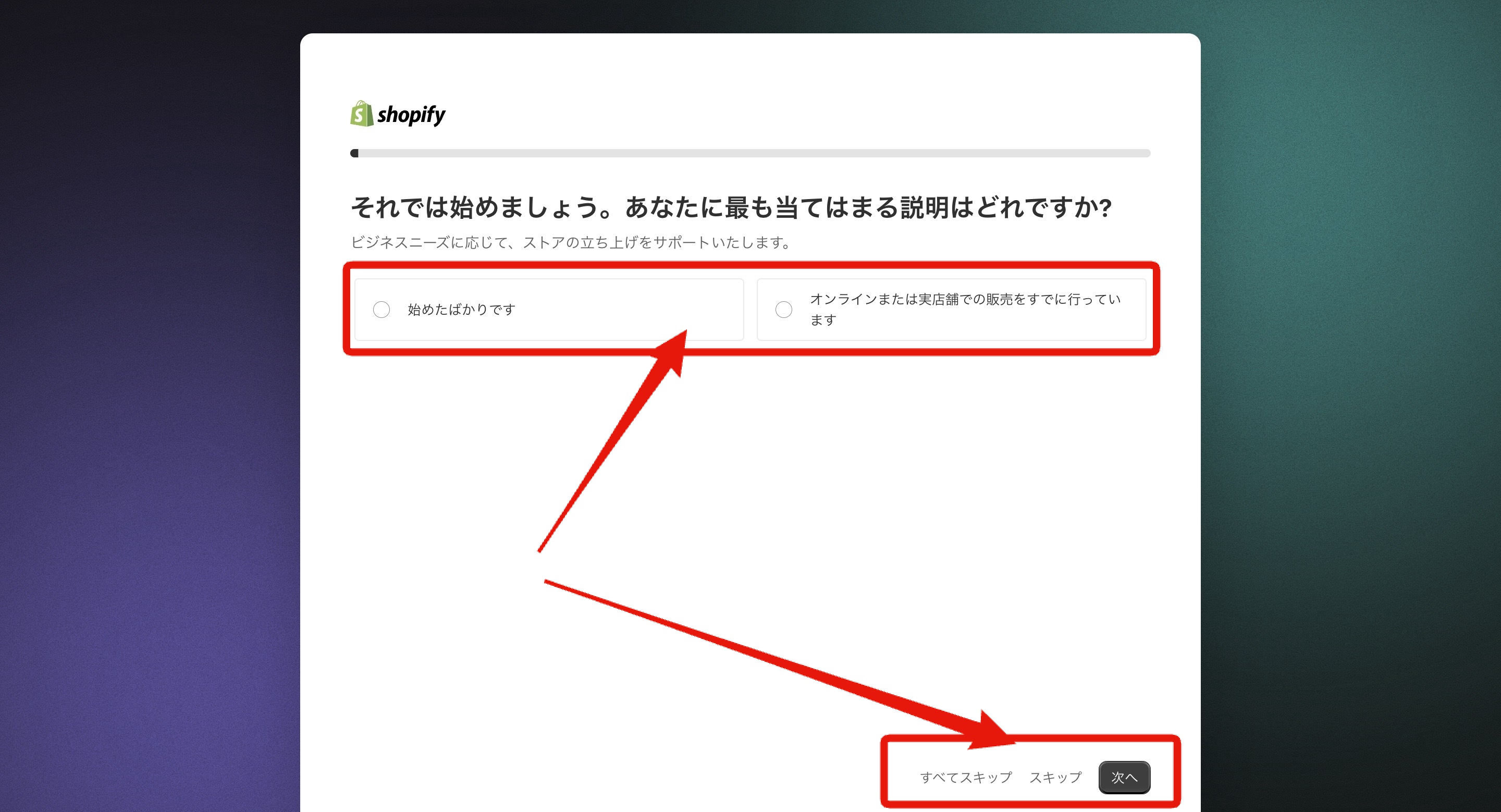
販売状況やビジネスについて回答すると、利用状況に合わせたShopifyの案内が表示されます。
まだ内容が決まっていなかったり、まず管理画面を確認したかったりする場合は、「すべてスキップ」を選択して進めることもできます。
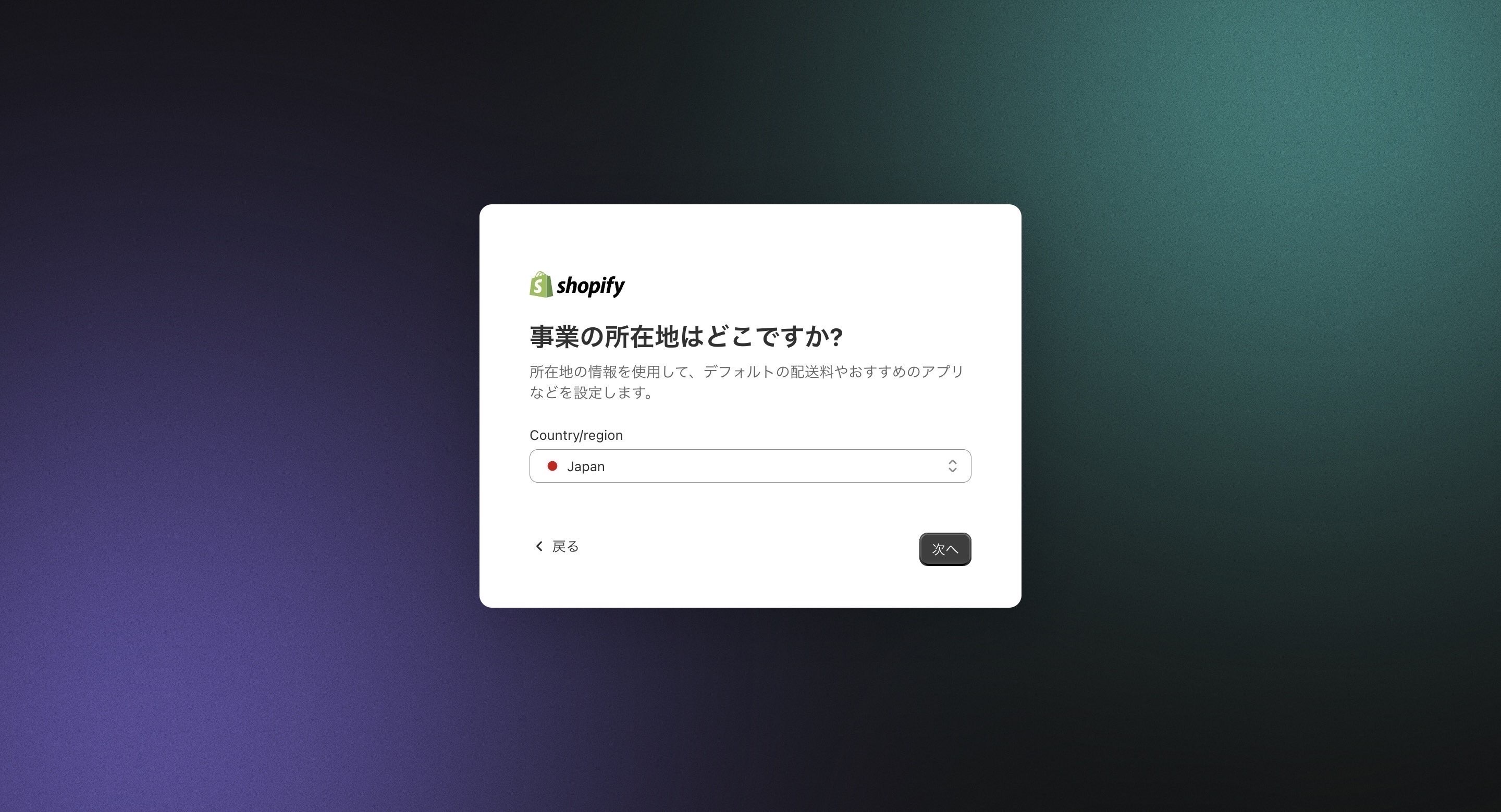
④ Shopifyへのログイン方法を設定する
続いて、Shopifyアカウントへのログイン方法を設定します。
すでにShopifyアカウントを持っている場合は既存のアカウントを選択できます。
初めてShopifyを利用する場合は、「アカウントを追加」から新しいShopifyアカウントを作成します。

ログイン方法を選択します。
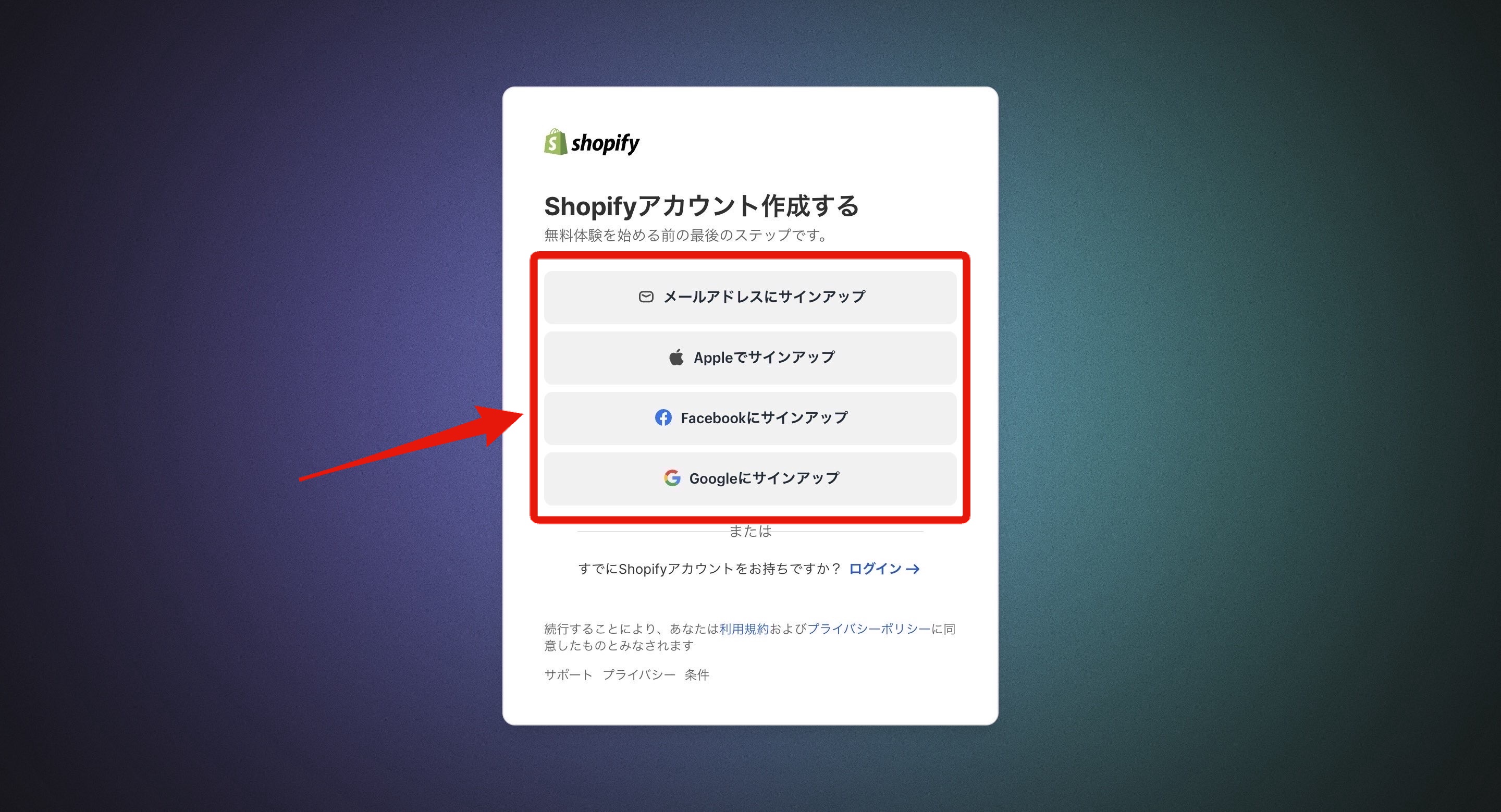
この記事では、メールアドレスを使用して作成する場合を例に進めます。
⑤ パスワードを設定してShopifyアカウントを作成する
先ほど入力したメールアドレスを確認し、任意のパスワードを設定します。
入力できたら「Shopifyアカウントを作成」をクリックしてください。
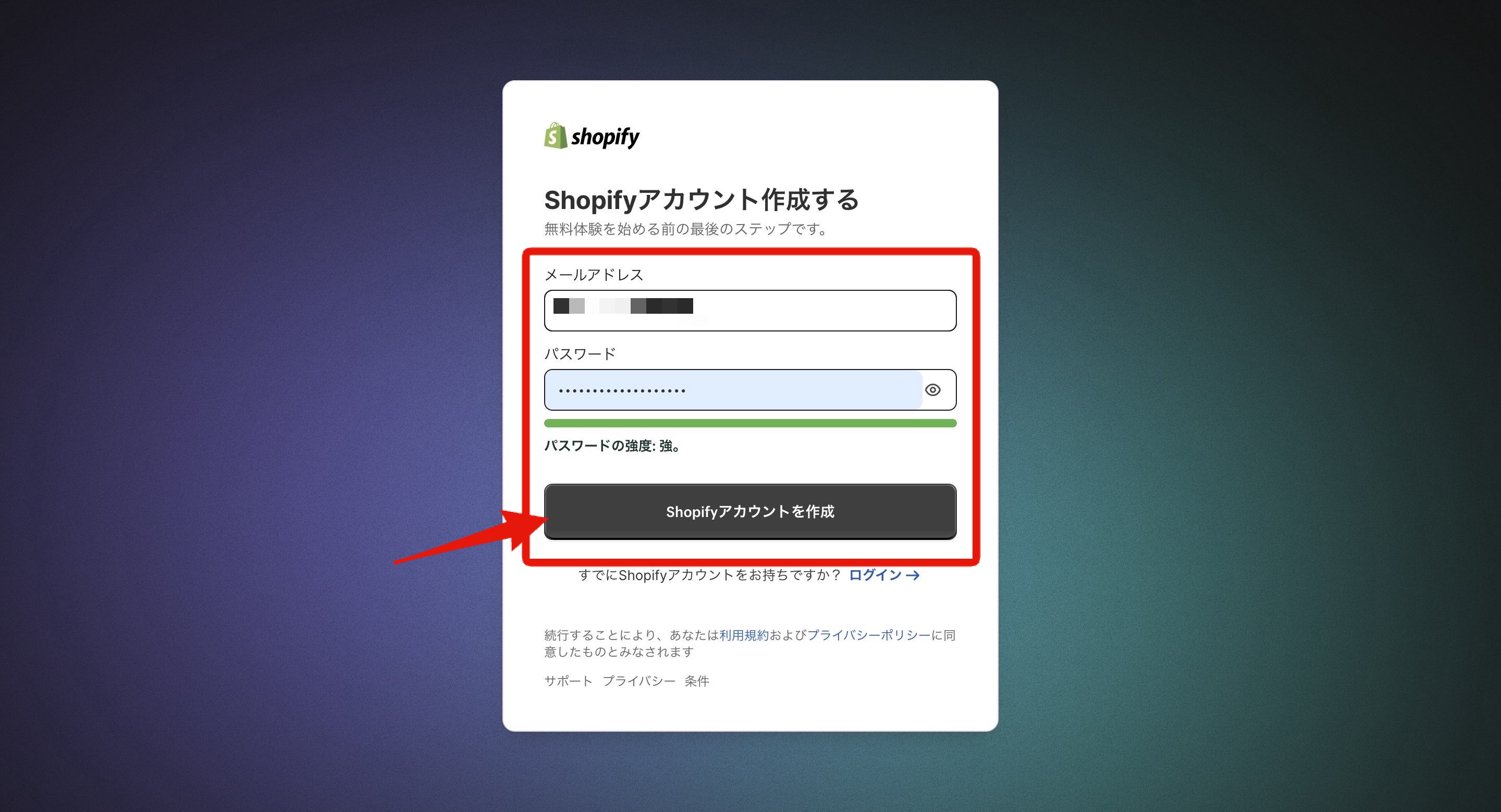
アカウント作成処理が始まります。
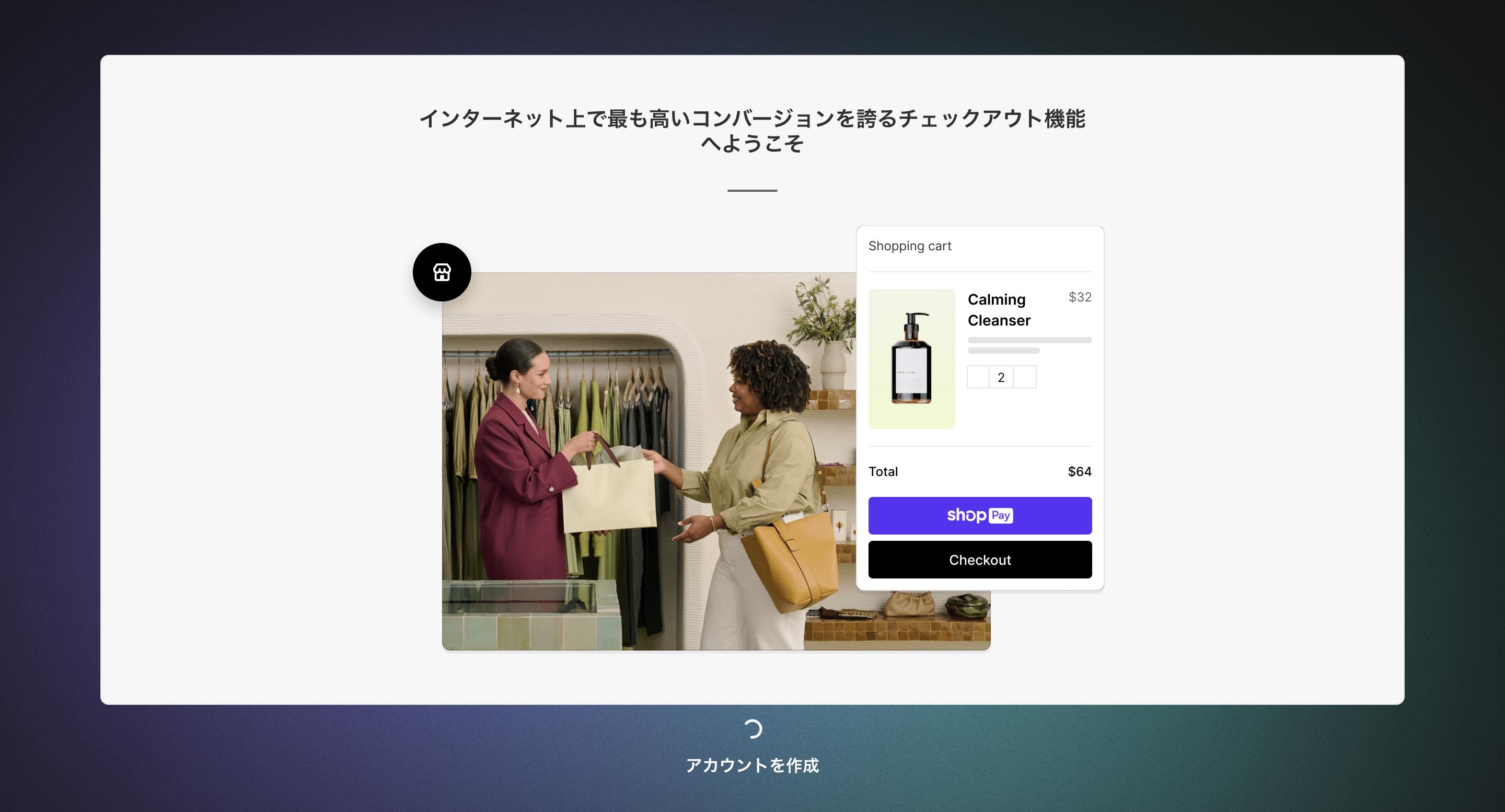
⑥ Shopify管理画面が表示されたら登録完了
以下のようなShopify管理画面が表示されたら、アカウント作成は完了です。
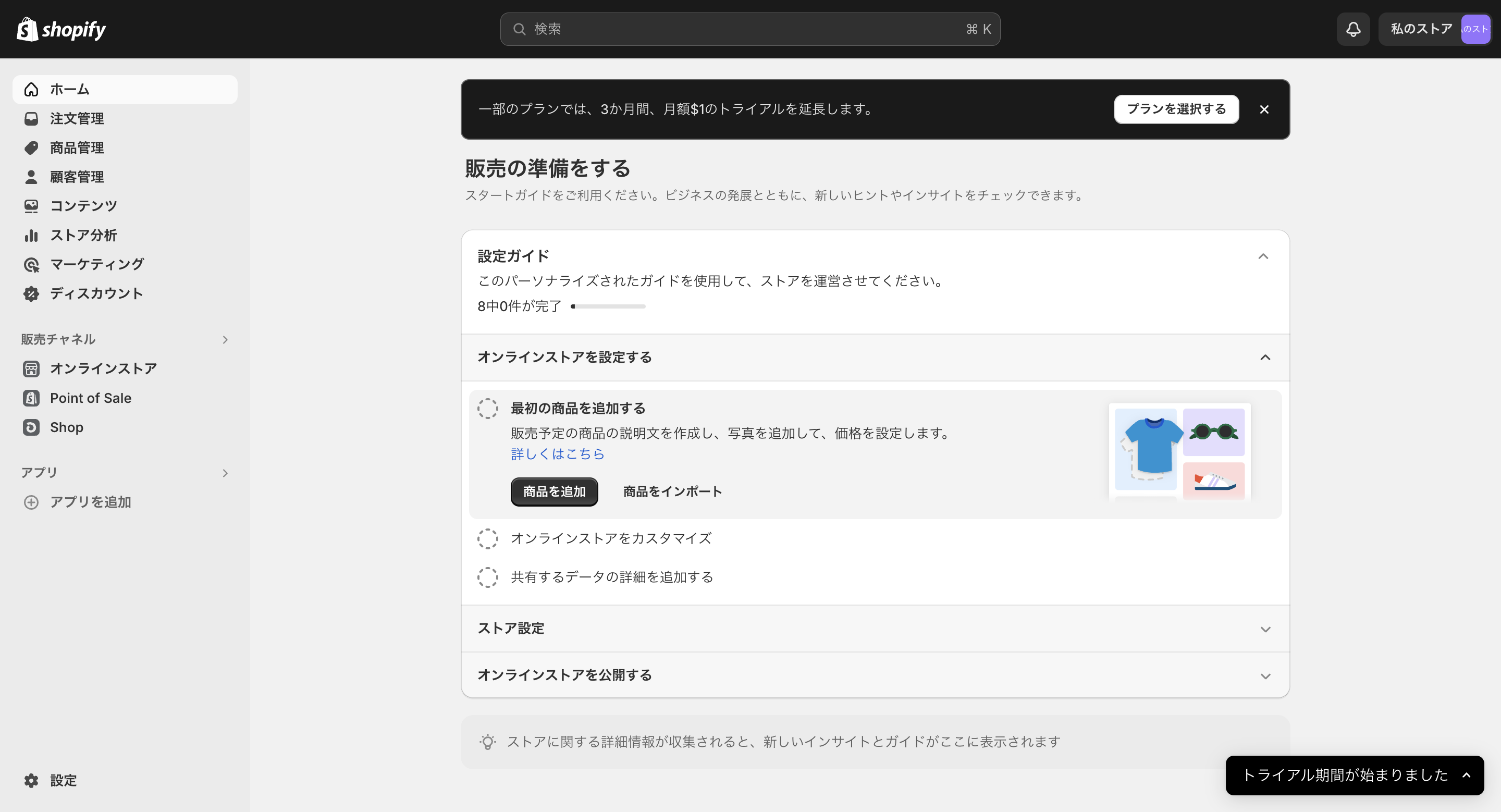
これで、商品登録やテーマ設定、決済・配送設定など、Shopifyストアの構築を始められるようになりました。
Shopifyアカウント作成後にやること
アカウントを作成しただけでは、まだ商品を販売できる状態ではありません。
このあと、次の作業を進めます。
- 商品登録
- テーマ設定
- 独自ドメイン設定
- 送料・税金設定
- 決済設定
- テスト注文
- ストア公開
Shopifyストアを自分で一から構築したい方は、以下の記事でアカウント作成後からストア公開までの手順をまとめています。
Shopifyアカウント作成についてよくある質問
Shopifyアカウントの作成は無料ですか?
Shopifyには無料体験が用意されているため、料金を支払う前に管理画面を操作して試すことができます。
無料体験終了後の料金やキャンペーンは時期によって変更される場合があるため、登録時にShopify公式ページで最新の条件を確認してください。
Shopifyアカウントを作るには何が必要ですか?
基本的には、ログインや通知の受信に使用するメールアドレスがあればアカウント作成を始められます。
実際にストアを運営する際には、売上金の受取口座や事業者情報、決済・配送に必要な情報なども順次設定していきます。
Shopifyアカウントを作ったらすぐに公開されますか?
アカウントを作成しただけで、作成途中のストアがすぐ一般公開されるわけではありません。
管理画面から商品やデザイン、決済、送料などを設定し、公開準備が完了してからストアをオープンします。
Shopifyアカウントで複数のストアを管理できますか?
1つのShopifyアカウントから、そのアカウントに関連付けられた複数のストアへアクセスできます。
複数ストアを運営している場合は、管理画面からストアを切り替えて管理できます。
Shopifyアカウントにはどうやってログインしますか?
Shopifyのログインページから、アカウント作成時に設定した情報を使ってログインできます。
ストアの管理画面には、ストアURLの末尾に「/admin」を付けてアクセスすることもできます。
まとめ
Shopifyでネットショップを始める最初のステップは、Shopifyアカウントを作成することです。
登録は画面の案内に沿って進めれば難しくなく、無料体験中から実際のShopify管理画面を操作できます。
まだShopifyを利用したことがない方は、まずアカウントを作成して管理画面を触ってみると、ShopifyでどのようなECサイトを作れるのかイメージしやすくなります。
Shopifyの無料体験を始める
Shopifyは、登録後3日間の無料トライアルに加えて、その後3ヶ月間は月額150円で利用できるキャンペーンが実施されています。
まずは超低コストで管理画面を触りながら、アカウント作成からストア構築を進めてみましょう。
※キャンペーン内容は執筆時点の情報です。予告なく終了する場合がありますので、最新情報はShopify公式ページでご確認ください。
アカウント作成後のストア構築については、以下の記事で公開までの流れを詳しく解説しています。
※この記事は2026年09月時点の内容です。今後のアップデートやShopifyの仕様変更等により、記事の内容が古くなってしまう可能性があります。