Shopifyを運営していると「Shopify側の不具合なのか?」それとも「自身のストアで起きてる不具合なのか?」といった切り分けに悩むことがあります。
今回は、そんな時に確認するページを案内していきます!
Shopifyの不具合時にまず確認するページ
Shopifyでエラーや不具合が起きた時にはまずこちらのページを確認しましょう。
Shopifyのステータス確認
こちらのページではShopify全体のエラーや不具合を知らせています。
あくまで、Shopify全体においての不具合なので、一部のストア(自身のストアだけなど)のエラーは確認できません。
逆に言うと、こちらで確認できない場合は自身のストアだけに起きているエラーの可能性が高いと言えます。
各ステータスの見方
ステータス確認ページにアクセスするとこのような画面になります。
「すべてのシステムが稼働しています」という状態になっていると、Shopify側でエラーや不具合は起きておらず、正常に稼働している状態です。
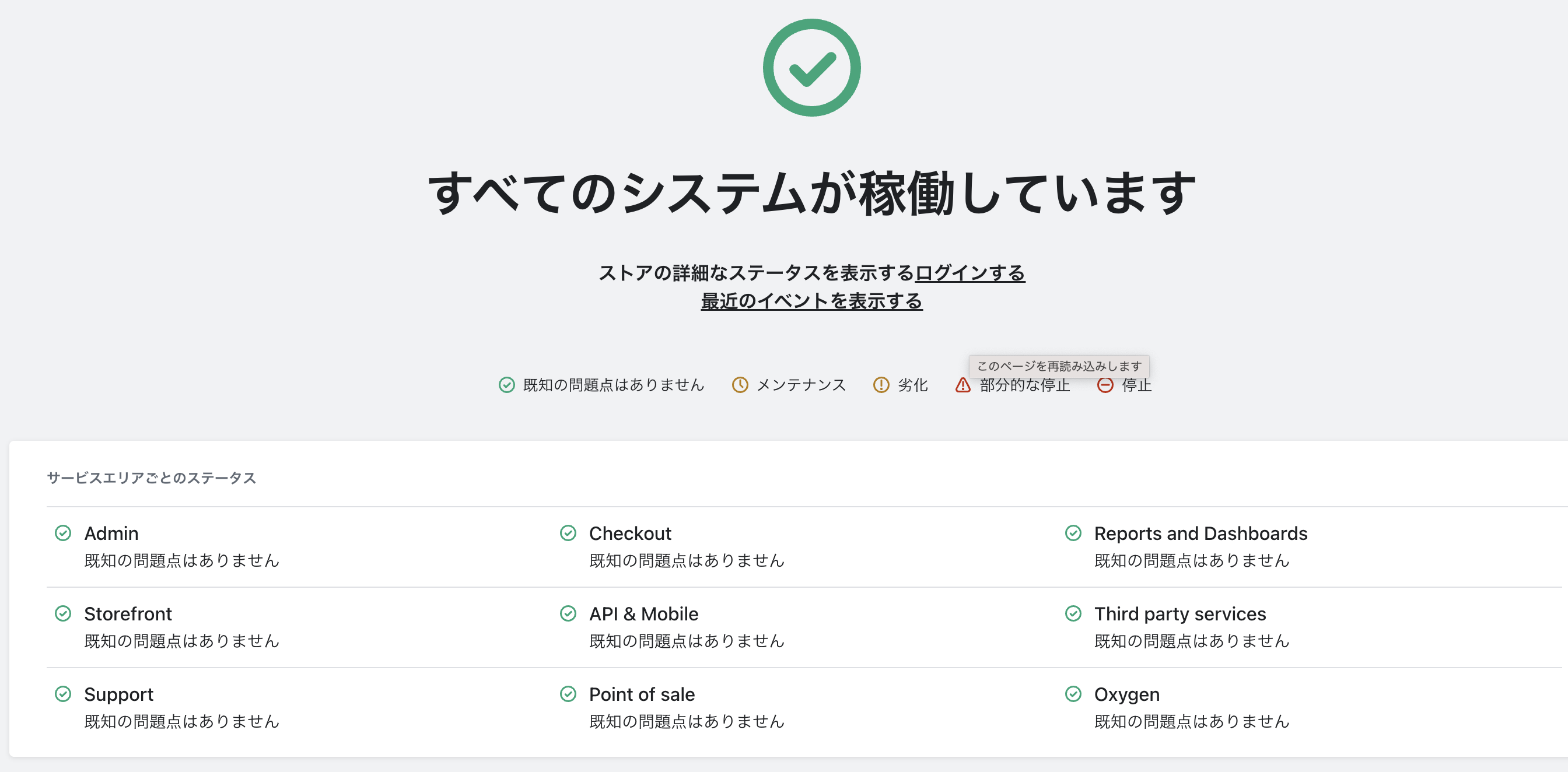
それでは1つ1つのステータスが何を意味するのか順に説明していきます。
「admin」
Shopifyの管理画面について示しています。
「Storefront 」
フロント画面について示しています。
「Support」
Shopifyサポートについて示しています。
「Checkout」
お客様が商品を購入する際の決済機能を示しています。
「API & Mobile」
他サービス接続のAPIやモバイルについて示しています。
「Point of sale」
通称POSレジと言い、それらについて示しています。
「Reports and Dashboards」
レポート、ダッシュボードを示しています。
「Third party services」
サードパーティサービス(第三者のサービス)について示しています。
「Oxygen」
OxygenはHydrogenストアフロントを管理および展開できるようにしており、
これらについて示しています。
確認しても不具合が見つからない場合は?
ステータス確認ページで不具合が見つからない場合、Shopifyサポートに問い合わせてみましょう。
こちらでは直接Shopifyのサポートに相談をすることができます。
サポートは日本語対応しており、柔軟に相談することが可能です。
まとめ
まずはステータス確認ページからShopify全体の状況を確認し、その上でサポートに問い合わせることで不具合が見つかる可能性も高くなると思います。
Shopify全体の不具合に関しては自身で解決することができないため、Shopify側での解決を待ちましょう!
※この記事は2024年07月時点の内容です。今後のアップデートやShopifyの仕様変更等により、記事の内容が古くなってしまう可能性があります。