今回の記事では、Shopifyアプリの「Order Printer」についてご紹介していきます。
ストア運営をする中で領収書や納品書の発行、またtoB向けであれば請求書の発行も必要になってきます。
Order Printerを使うことで、これらの書類が簡単に発行できるため
まだ使ったことのない方はこの記事を参考に、ぜひ試していただけると嬉しいです!
それではさっそくご紹介していきます。
Order Printerとは
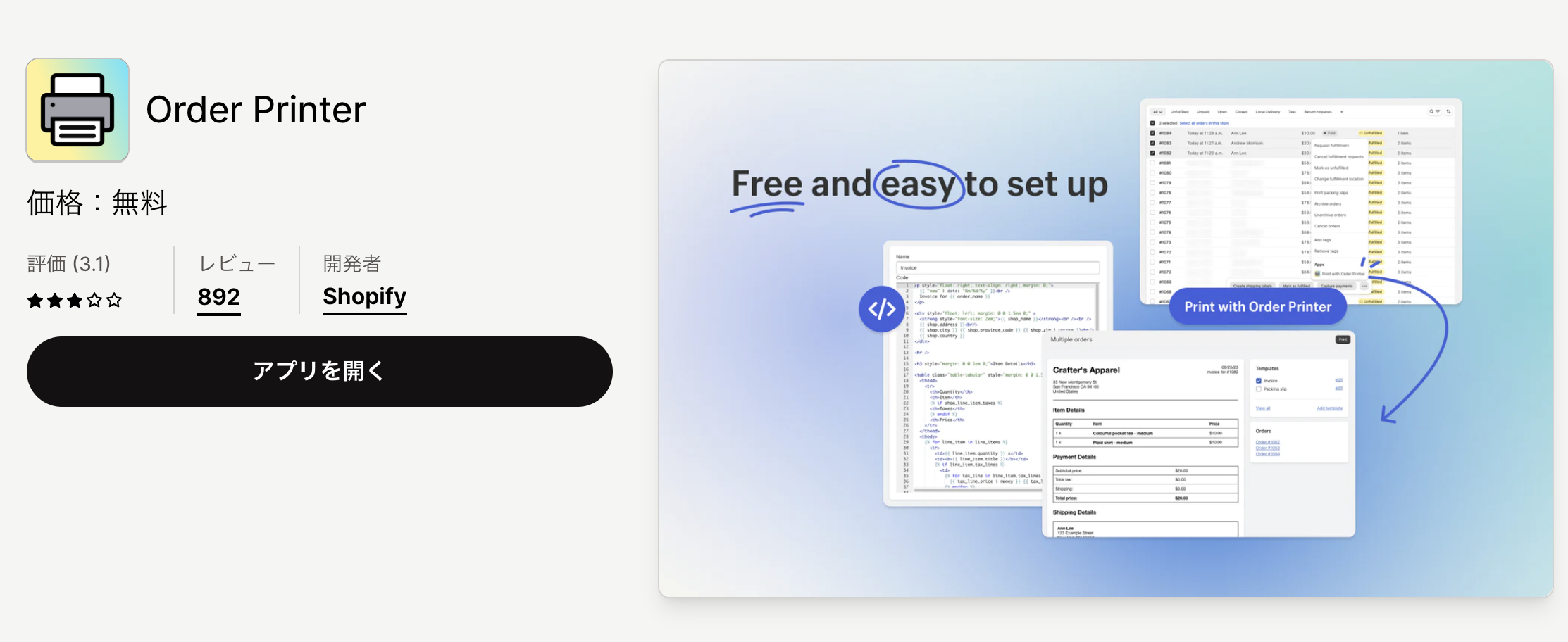
Order PrinterはShopifyが提供している無料アプリで、明細書や領収書、納品書や請求書などの書類を作成できるアプリになります。
会社のロゴを挿入できるだけでなく、HTMLやCSS、Liquidを使ってテンプレートを編集できるためカスタマイズ性が高く、独自の書類を作成することも可能です。
書類一つ取っても、ブランディングを大切にしているストアからすると、とても嬉しいアプリになりますね。
Order Printerの設定方法
アプリのインストール
ShopifyのアプリストアからOrder Printerをインストールしましょう。
Order Printerのインストールはこちらから。
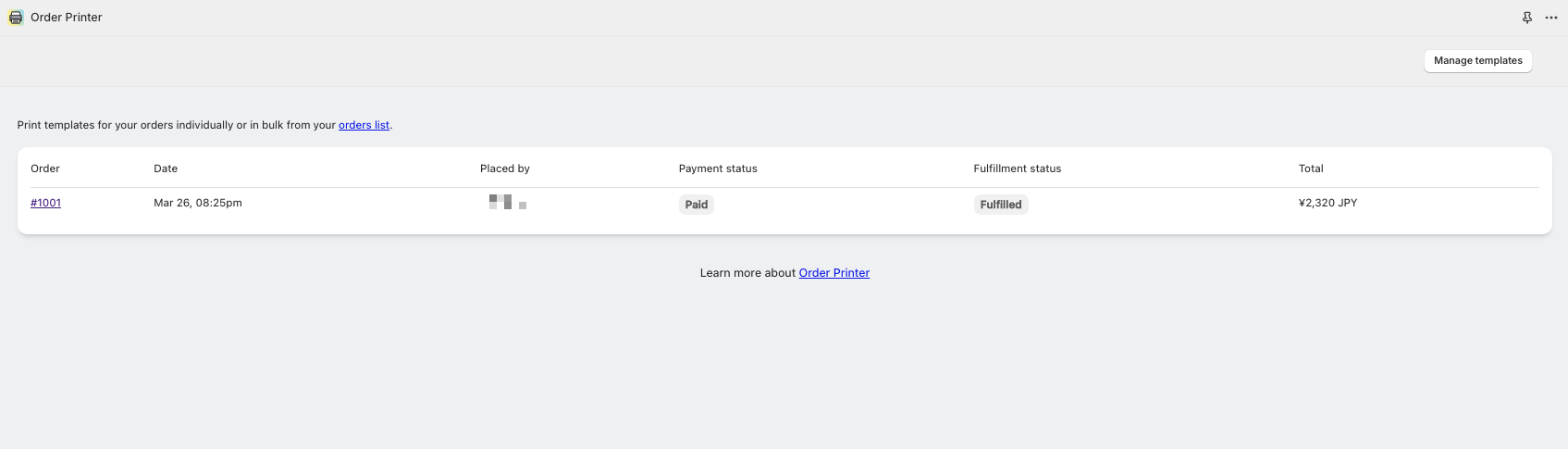
注文が入っているデータがこちらに反映されています。
「#1001」はShopifyの注文管理番号になります。
テンプレートの編集
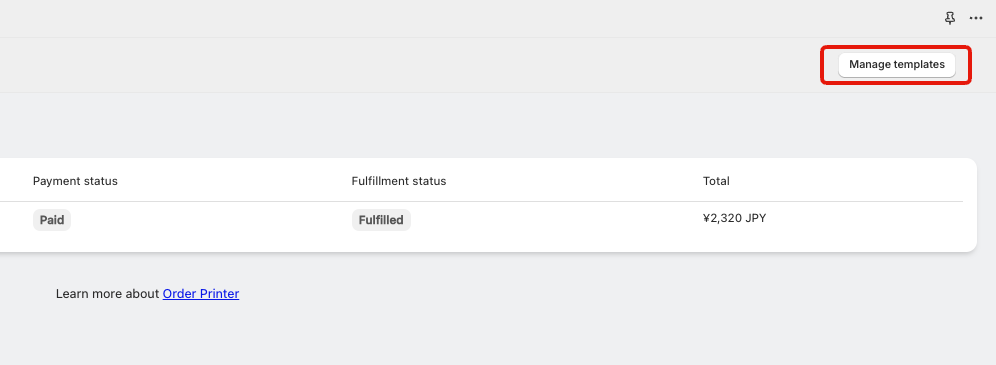
Order Printerの画面から画面右上の「Mnage Templates」をクリックすると、テンプレートを編集することができます。

「invoice」「packing slip」はデフォルトで作成されているテンプレートになります。
新たに作りたい場合は「Add template」をクリックしましょう。
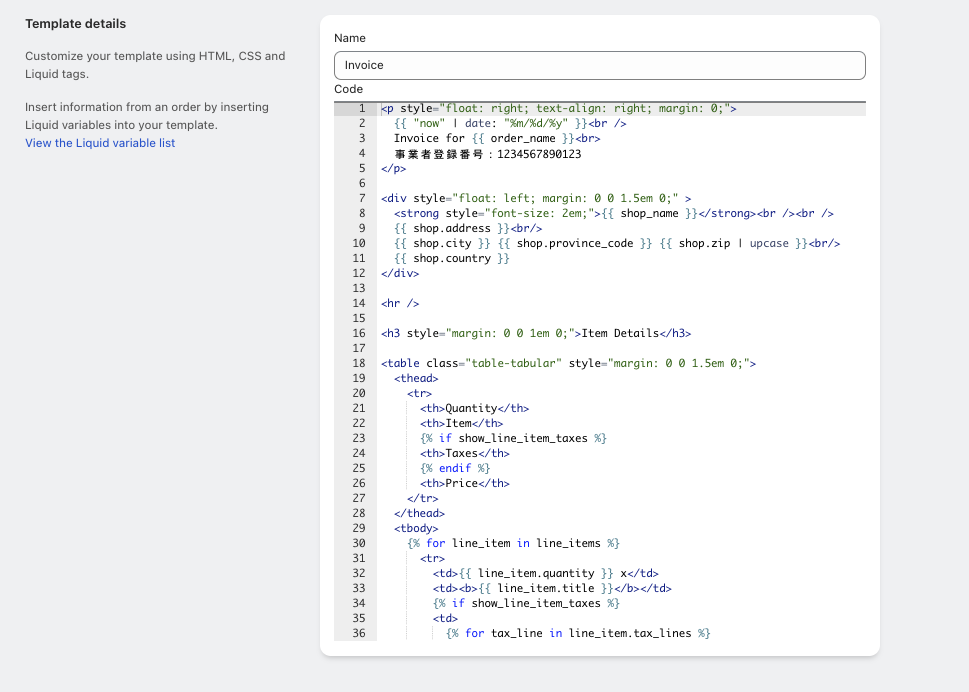
デフォルトで作成されているテンプレートの編集画面はこのようになっています。
HTML/CSS、Liquidを使って独自にカスタマイズできるようになっています。
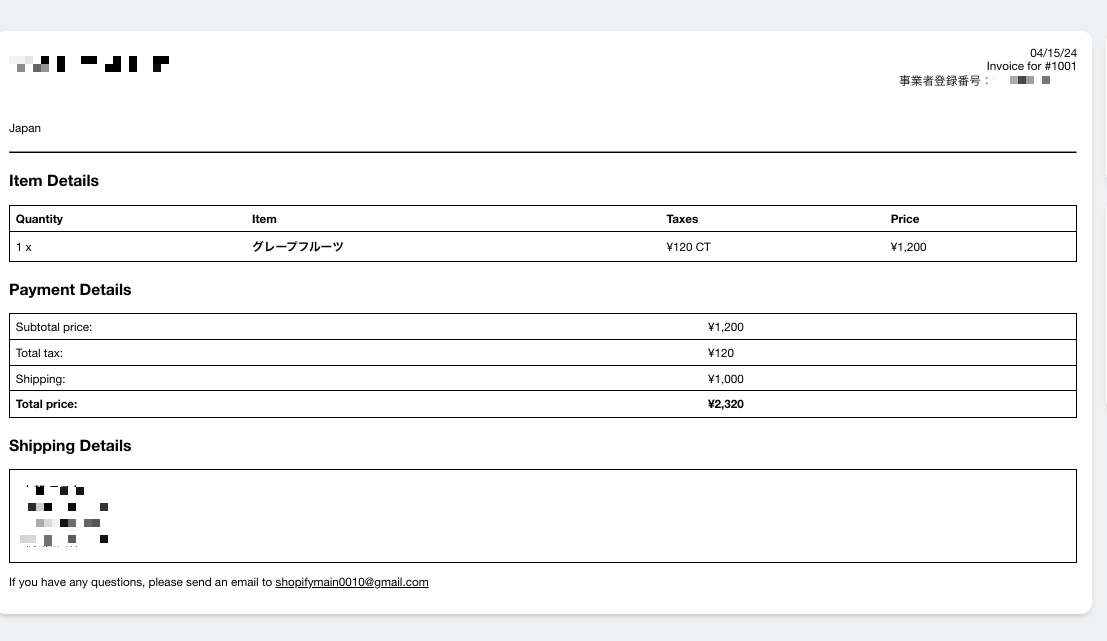
作成したテンプレートを実際に確認するには
Order Printerの画面から注文番号(#1001)をクリックします。
プレビューと実際に印刷した場合で、多少見た目が異なる場合があるため、印刷しながら調整していくことをおすすめします。
印刷する場合はプレビュー画面の右上にある「Print」をクリックします。
Order Printer Proについて
インストールはこちらから
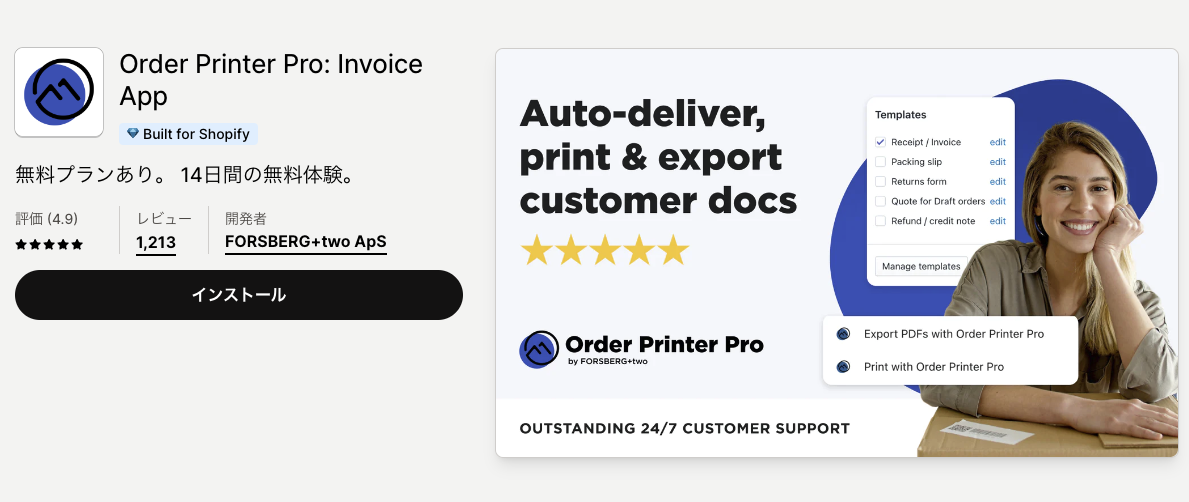
Order Printer Proの特徴として、ユーザーがメールやウェブサイト上から書類のPDFをダウンロードができます。
その他にも、PDFで納品書や領収書など各書類のダウンロードリンクを加えることが可能なため、書類作成が自動でできます。
こちらは有料アプリですが
14日間の無料体験もあるため、気になる方は無料期間内で使ってみるのも良いでしょう。
Quick Order Printerの紹介
インストールはこちらから
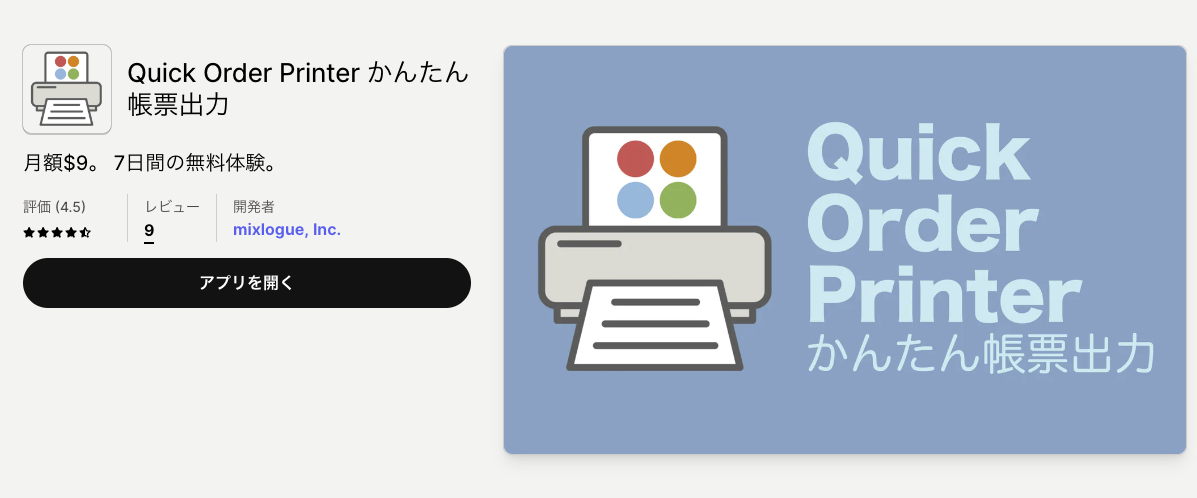
「Quick Order Printer」はOrder Printerと同じように領収書や納品書などの書類を簡単に作成できるアプリになります。
大きな違いとして、Quick Order Printerは有料ではありますが日本語対応しており、とても使いやすい点になります。
Order Printerは日本語対応していないため、多少抵抗があったり英語が分からないと理解しづらいと感じてしまうこともあるでしょう。
その点、Quick Order Printerは直感で操作でき、使いやすいと感じるでしょう。
まとめ
今回はShopifyアプリにある「Order Printer」の機能や使い方、そのPro版や「Quick Order Printer」についてご紹介してきました。
Order Printerは日本語対応していないものの、利用ユーザーが多いため、Googleなどで調べると様々な情報が出てきます。
そのため、基本的な設定などは問題なくできると思います。
有料でも良い場合は、Quick Order Printerがおすすめなので、ぜひ試してみてはいかがでしょうか。
※この記事は2024年07月時点の内容です。今後のアップデートやShopifyの仕様変更等により、記事の内容が古くなってしまう可能性があります。