今回は、Shopifyで商品ページやブログ、ページのURLを変更する方法について解説していきます。
URLは保存した段階ではタイトルがそのまま設定されます。
タイトルが英数字になっている場合は問題ないですが、日本語の場合は後述の通り変更する必要性があります。
ただ、そのままでも運用に支障はないので変更を忘れがちな部分でもあります、、
本記事では「そもそもURLを変更する必要性ってなに?」という疑問から解消していきますので、ぜひ最後までご覧ください!
それではさっそく内容に入っていきます。
URLを変更する必要性
商品登録・ブログ記事やページを保存すると自動でタイトル名がURLに設定されるようになります。実際、そのままでもストアの運用には何も影響はありません。
ではなぜURLを変更する必要があるのでしょうか?
例えば下記のような会社概要ページのURLを参考に見てみましょう。
https://*********.co.jp/pages/会社概要
こちらのURLを他者に共有したりすると下記のような謎の文字列になってしまいます。
https://*********.co.jp/pages/%E4%BC%9A%E7%A4%BE%E6%〜
理由として
本来、日本語はURLに使用できないようになっています。これを上記のような謎の文字列にすることで表示できるようにしています。
(URLエンコードといいます)
商品ページのURLをシェアした時にこのような文字列になっていると、受け取る側としては何かいやですよね、、
このような背景から、日本語のURLは近い英訳にすることが推奨されています。
商品ページのURL変更方法
それでは、商品ページのURL変更方法から解説していきます。
ECサイトにおいて、商品ページは最も重要なページになるため、必ず日本語になっているURLは変更するようにしましょう。
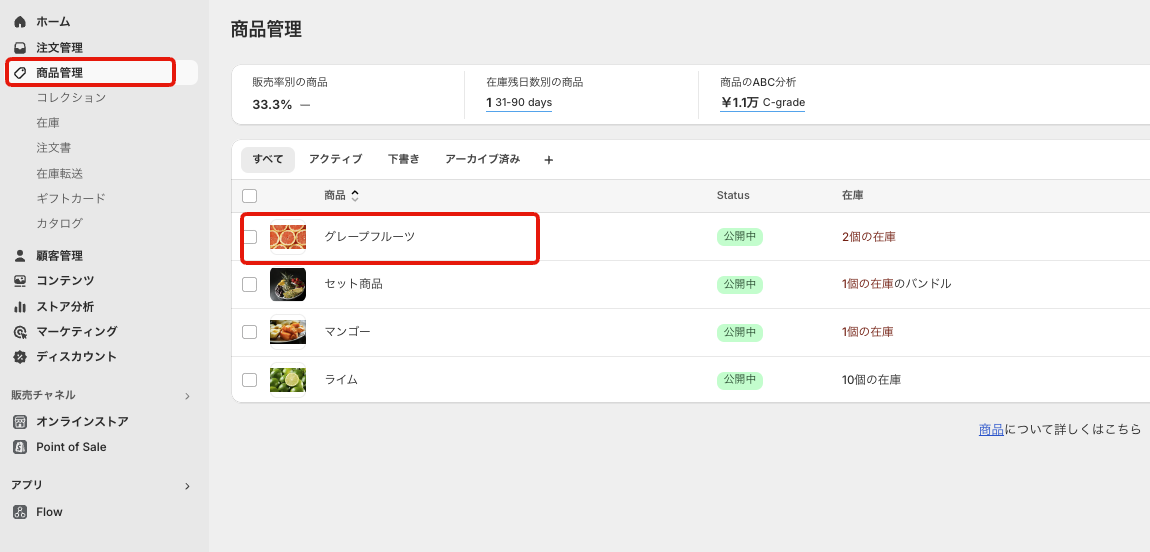
- Shopify管理画面から「商品ページ」をクリック
- URLを変更したい商品を選択
まずはURLを変更する商品ページに移動しましょう。
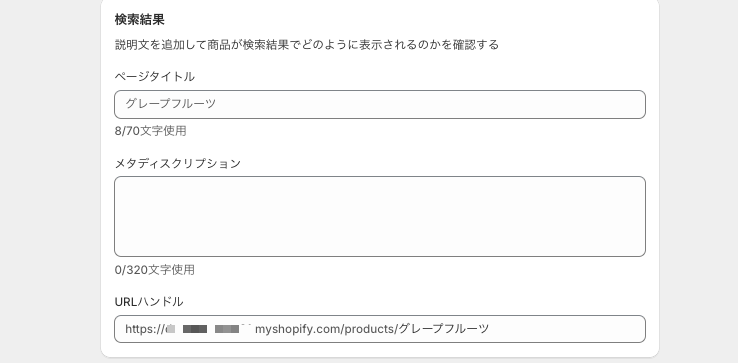
ページ下の「検索結果」の箇所を見ると、URLハンドルの最後がタイトルそのままになっています。
こちらのURLハンドルの最後の部分(今回であればグレープフルーツ)を変更することができます。
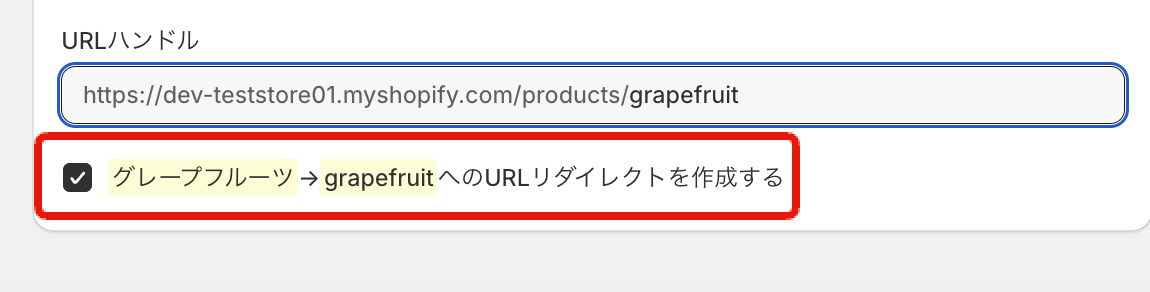
注意点として
こちらの「リダイレクトを作成する」に必ずチェックするようにしましょう。
こちらにチェックを入れていない場合、URLを保存していた等で変更前のURLにアクセスするユーザーがいた時にエラー表示となってしまいます。
リダイレクトにチェックを入れることで、変更前のURLにアクセスしても自動で新しいURL先へ飛ばしてくれるようになります。
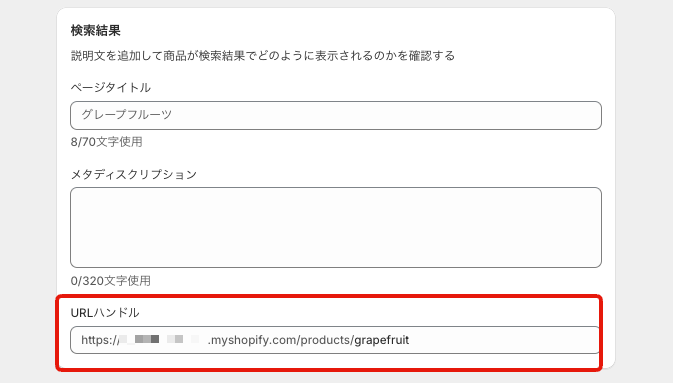
「grapefruit」に変更することができました。
最後に保存して完了です。
注意点として、他の商品と同じURLハンドルをつけることができません。
被らないように注意しましょう。
ページのURL変更方法
次にページのURL変更について解説していきます。
こちらも先ほどと同様、管理画面から変更したいページに移動します。
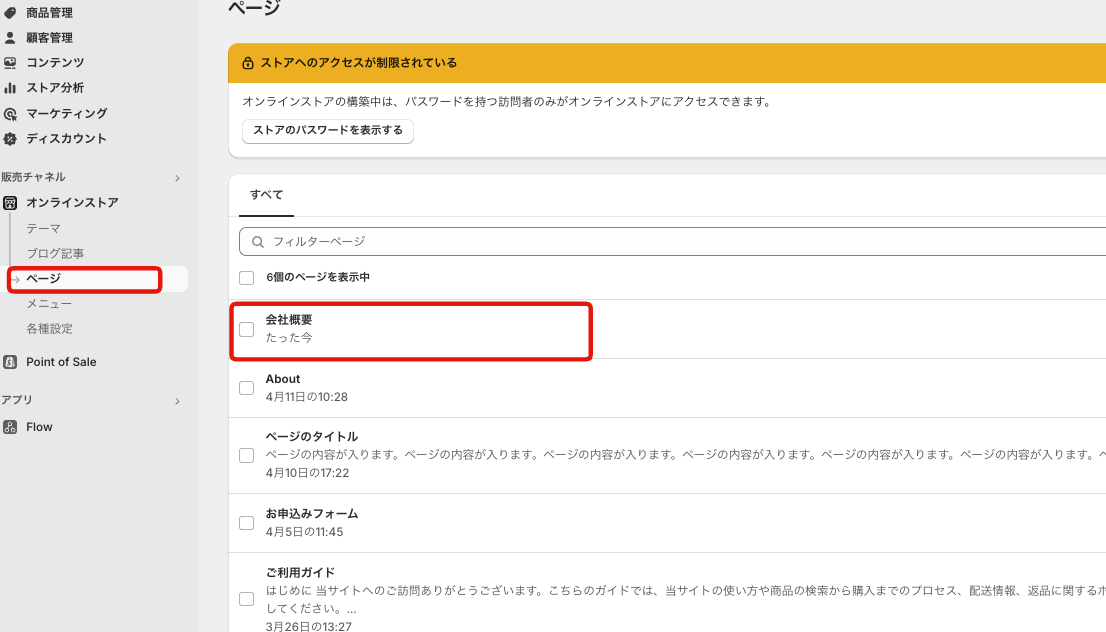
- Shopify管理画面から「ページ」をクリック
- 変更したいページを選択(今回は会社概要)
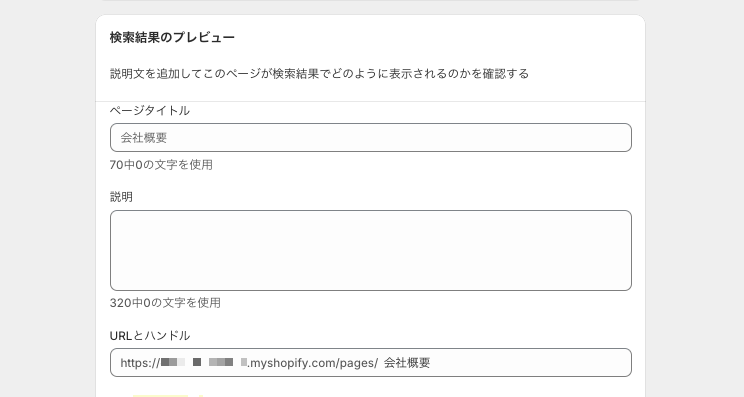
- 画面下の「ウェブサイトのSEOを編集する」をクリック
- URLとハンドルを任意の文字列に変更
- 保存して完了
ページの編集画面まで移動した後は商品ページの変更方法と同じですね。
こちらでも先述した通り、
リダイレクト作成には必ずチェックを入れるようにしましょう。
ブログ記事のURL変更方法
最後にブログ記事のURLを変更する方法を解説していきます。
基本的には上記、商品ページ、ページとやり方は同じです。
- Shopifyの管理画面から「ブログ記事」
- 該当のブログ記事に移動
- ページ下部の「ウェブサイトのSEOを編集する 」をクリック
- URLとハンドルを任意の文字列に変更
- リダイレクトを作成にチェックを入れる
- 保存
まとめ
今回は、Shopifyで商品ページやブログ、ページのURLを変更する方法について解説していきました。
Shopifyストアを運営していく上で、URLを変更・管理していくことはとても重要になります。
特に商品ページは重要なので、ページシェアする際にURL表示が謎の文字列なってしまうと、ユーザーからすると不自然に感じてしまいます。
結果的にそのストアから商品を買うのを離脱する原因にもなり得ます。
URL変更は忘れがちな部分になりますが、ぜひ変更してストア運営していきましょう。
※この記事は2025年03月時点の内容です。今後のアップデートやShopifyの仕様変更等により、記事の内容が古くなってしまう可能性があります。