今回の記事では、Shopifyのストア内検索で特定の商品を除外する方法を解説していきます。
また、検索で商品のみを表示する方法(ブログなどは除外)もお伝えしていきますのでお楽しみに!
ストア内検索は便利な機能の反面、不要な情報までヒットしてしまい、ユーザーが必要な情報に辿り着くのに妨げになる可能性もあります。
今回の記事で、ご自身のストアにあった最適なストア内検索を作っていきましょう。
商品をストア内検索から除外する方法
ストア内検索の除外はShopify内での検索から除外されるだけでなく、検索エンジンからも除外されてしまうため、使う際はお気をつけください。
使う用途としては、限定商品やギフト商品、社内販売商品など、特定のユーザーにしか表示されたくない商品で活用することができます。
これらの仕様はShopifyの機能にある「メタフィールド」を活用することで実現することができます。
メタフィールドとは?
メタフィールド(Metafields)はShopifyの標準機能としてあり、デフォルト情報とは別に任意のフィールドと対する値を作成して新たな情報を追加できる機能のことです。
メタフィールドは、製品、注文、顧客、コレクションなどの情報に、通常の管理画面で取り込めない特定の情報を追加して柔軟に表示する機能です。メタフィールドを使用して商品ごとやコレクションごとに、ストア上で特定の情報を表示することができます。
メタフィールドを使った除外設定の手順
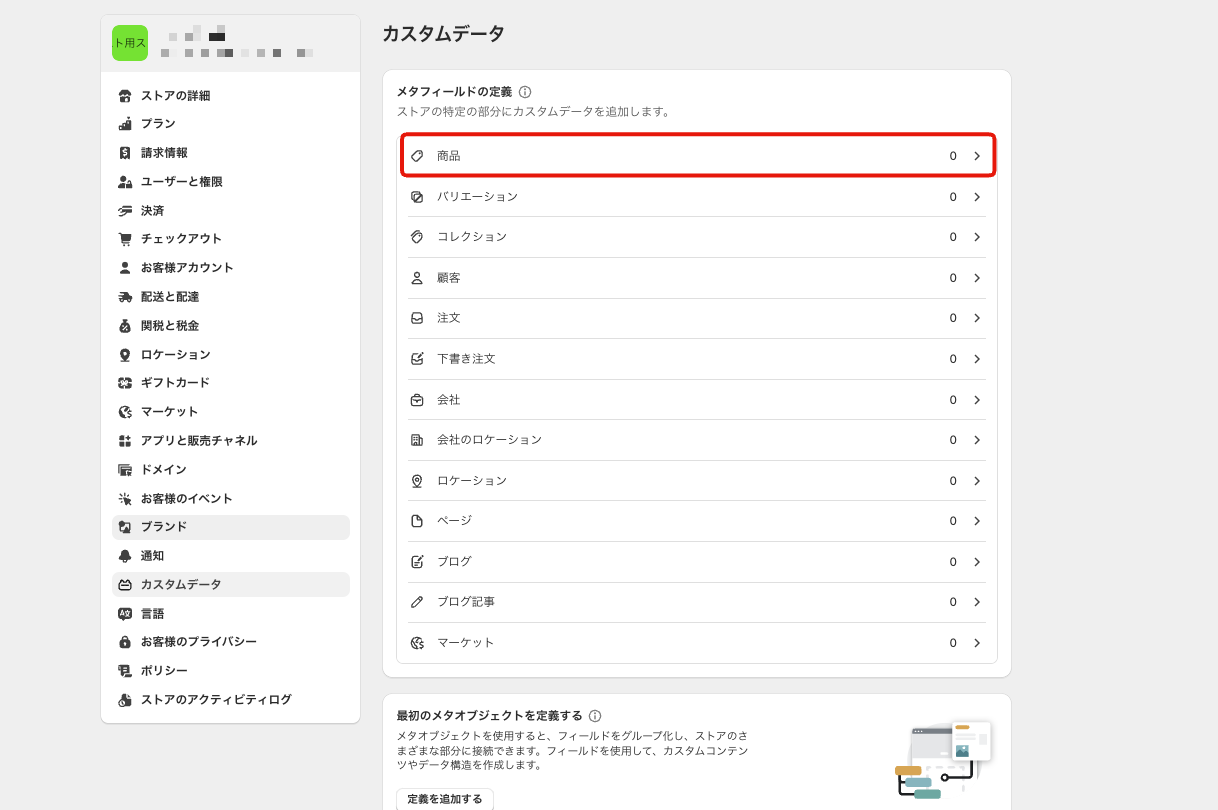
- 管理画面の「設定」をクリック
- 「カスタムデータ」をクリック
- メタフィールドの定義から「商品」を選択
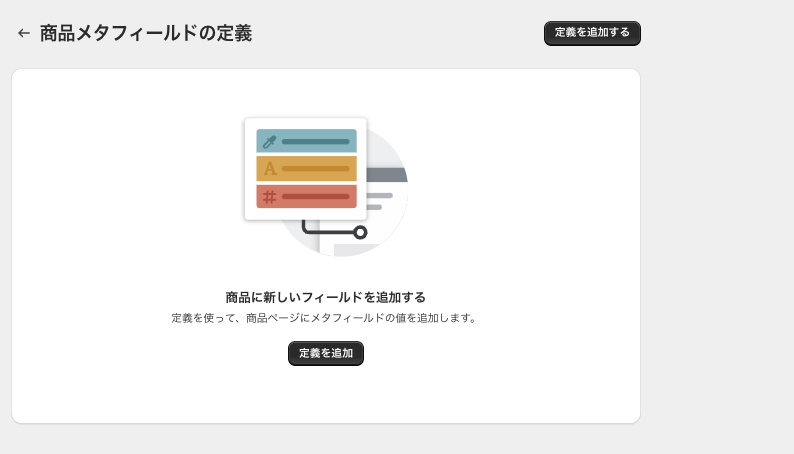
「定義を追加」をクリック
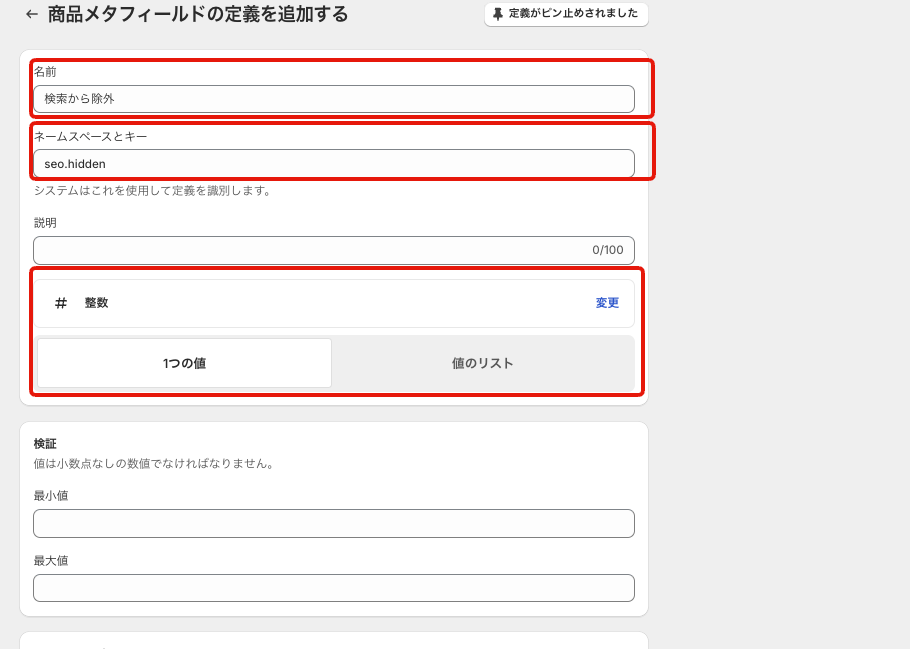
- 名前・・分かりやすい任意の名前を入力
- ネームスペーストキー・・「seo.hidden」と入力
- タイプの選択・・整数で1つの値を選択
- 保存して完了
次に検索から除外したい商品の詳細ページへ移動します。
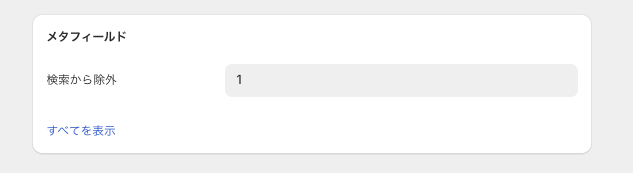
商品詳細ページの下に先ほど設定した「メタフィールド」が設定されています。
こちらに「1」を入力して完了。
上記の作業により
<meta name=”robots” content=”noindex,nofollow”>
が設定され、ストア内検索・検索エンジンから非表示(除外)されるようになります。
おすすめアプリの紹介
Metafields Guru
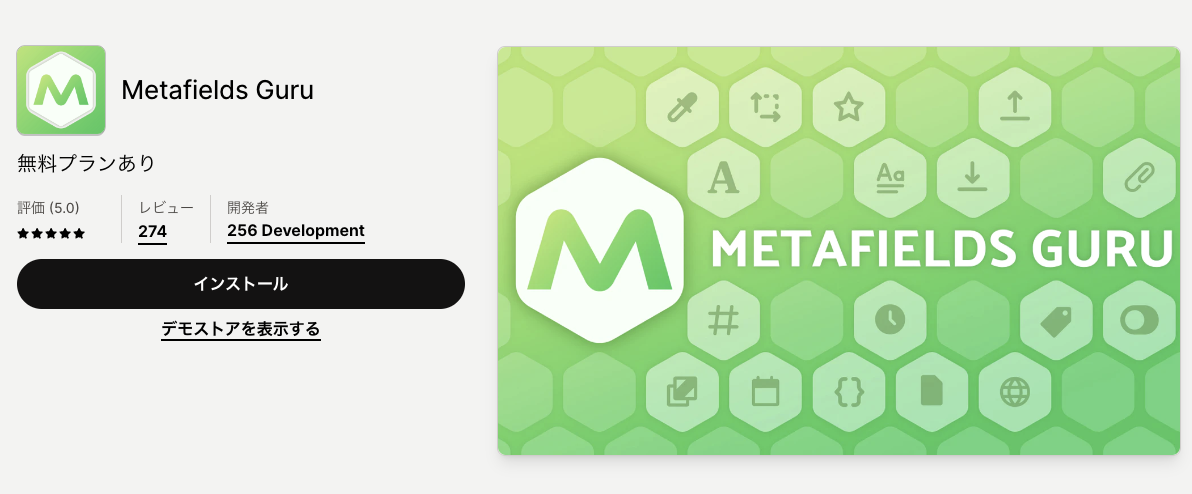
インストールはこちらから
検索を除外する際に使った「メタフィールド」を一括管理(編集)できるアプリになります。
商品数やメタフィールド数が増えてくると更新や管理が大変になるため、こちらのアプリで一括管理するのもおすすめです。
Shopify Search & Discovery
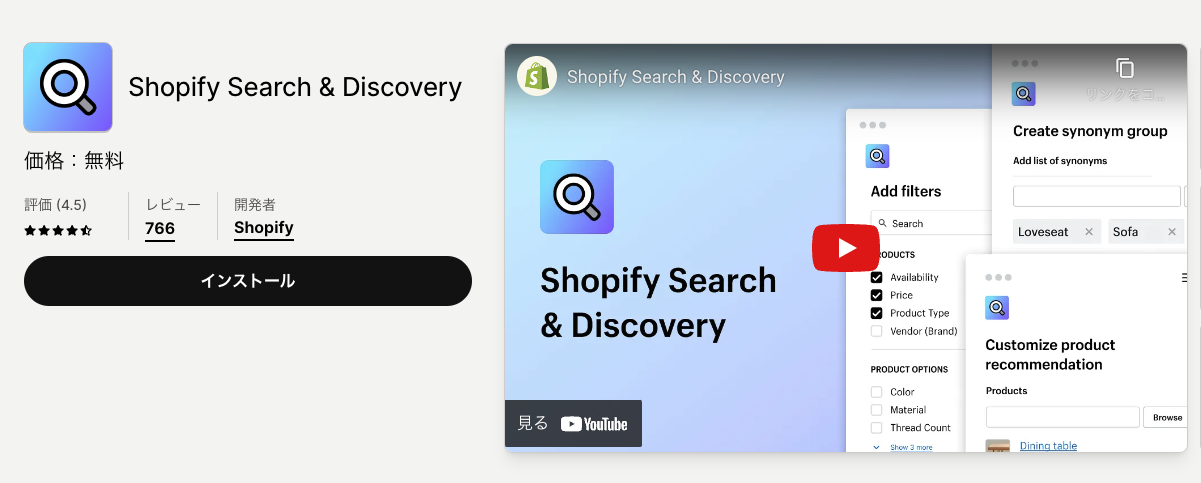
インストールはこちらから
Shopify Search & Discoveryを利用することで検索結果をカスタマイズする事ができます。
通常であればストア内検索では該当する検索ワード(例えば"フルーツ")を含むすべてのコンテンツが表示されます。
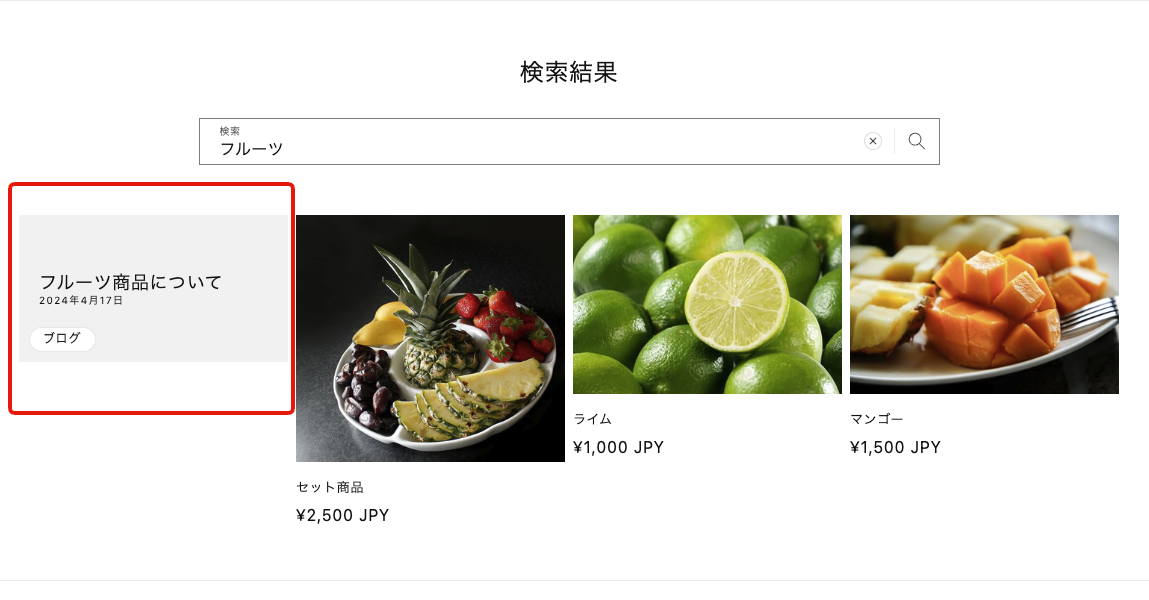
このように商品とブログ記事が混同して検索結果として表示されてしまいます。
Shopify Search & Discoveryを使うことで
次の手順で検索結果を"商品のみ"に限定することができます。
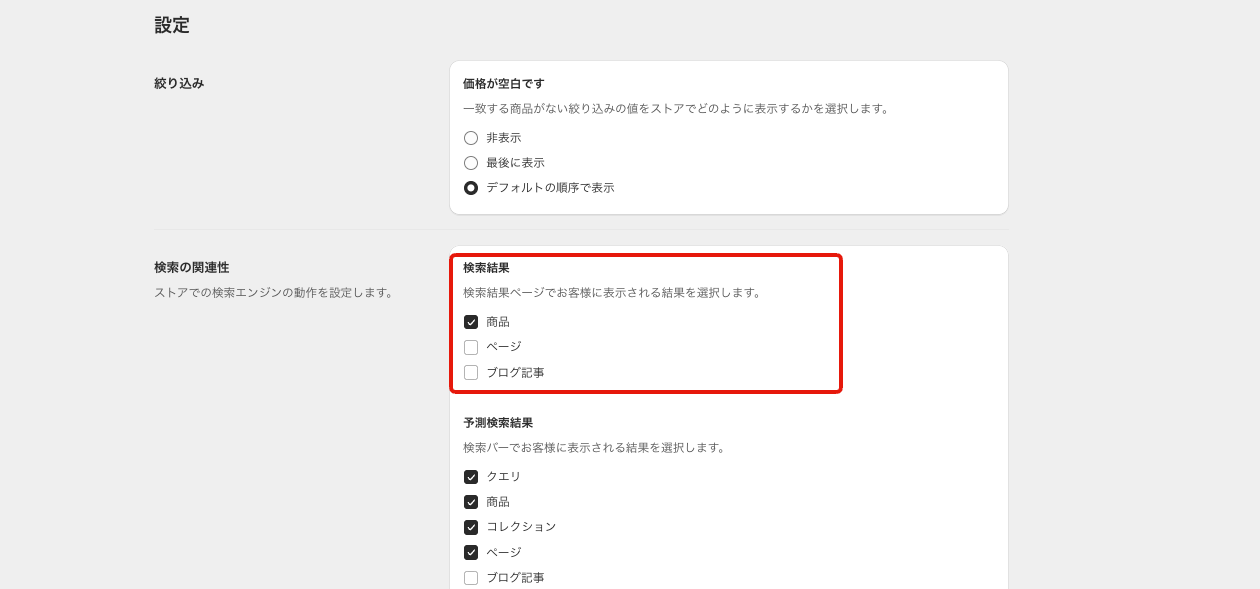
検索結果のチェックを商品のみにすることでページやブログ記事が排除されます。
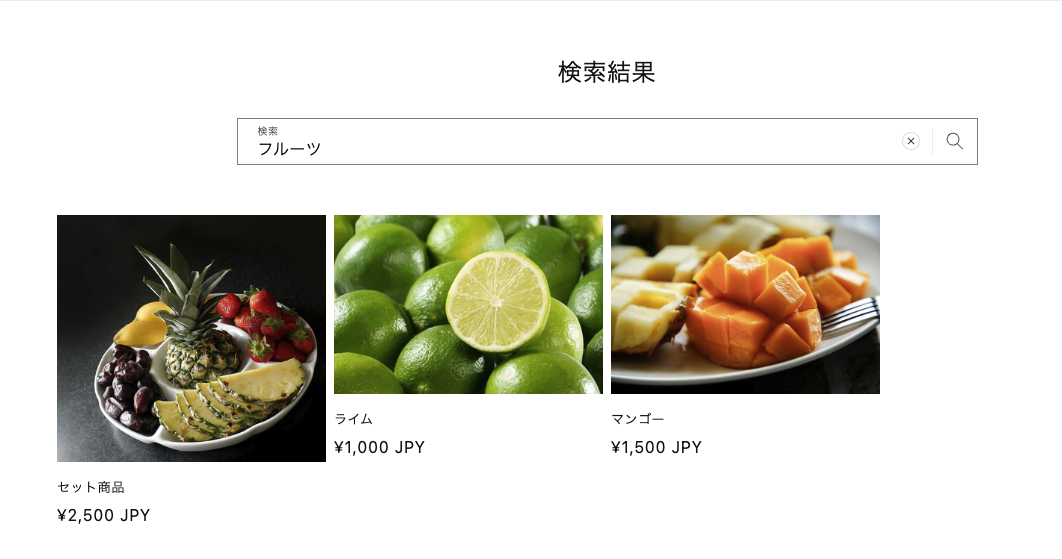
同じ「フルーツ」というワードでも、先ほど表示されていたブログ記事を非表示にすることができました。
その他にも下記のような機能が備わっているとても便利なアプリです。
- 検索結果のソート順をカスタマイズ
- 類義語の設定
- 商品のレコメンド
- データ分析
まとめ
いかがでしたでしょうか?
Shopifyでストア内検索で特定の商品を除外する方法をお伝えしてきました。
特定のユーザーには表示させたくない場合にはとても便利な方法になりますので、ぜひ試してみてはいかがでしょうか?
また、今回少しご紹介したメターフィールドは検索の除外以外にも、商品ごとに情報を出し分けたりすることもできます。
今回の記事ではメタフィールドの詳細は省きましたが、メタフィールドを活用することでサイト作成の幅もグッと広がるので、ぜひこちらも試してみてはいかがでしょうか。
※この記事は2024年07月時点の内容です。今後のアップデートやShopifyの仕様変更等により、記事の内容が古くなってしまう可能性があります。