今回の記事では、Shopifyで商品登録をする際に出てくるProduct type(カテゴリー)、Vendor(販売元)、Tag(タグ)について解説していきます。
商品の整理やフックなどに使うこともありますが、明確に使い方が決まっている訳ではないので設置に悩みがちな部分でもありますね。
今回はそれぞれの使い分けや機能について解説していきますので、ぜひ最後までご覧いただけると嬉しいです!
Product type(カテゴリー)、Vendor(販売元)、Tag(タグ)について
それぞれ商品ごとに設置できるラベルになります。
それぞれ用途が違っており、曖昧な感じでも商品登録できてしまうので、何となくで設置している人の方が多いのではないでしょうか?
Product type(カテゴリー)
商品カテゴリーのことになります。商品の整理やカテゴリーページ作成などにも使用することができます。
Tag(タグ)と混同してしまいがちですが、明確に違う部分があります。
それはカテゴリーは1つの商品に1つしか設置できない点です。
洋服を例に考えると、シャツ・ボトムス・アウター・アクセサリーなどのカテゴリーと同じイメージになります。
Vendor(販売元)
そのままですが、商品を製造している会社や卸売会社になります。
基本的にはストア名や、セレクトショップの場合は仕入れ先ブランド名を入力することが多いです。
活用法としては、販売元が複数ある場合に販売元の在庫追跡や販売元ごとの売上データ集計などに役立ちます。
こちらもカテゴリーと同様、1つの商品に1つしか設定できません。
Tag(タグ)
タグは商品に追加情報を設定するようなイメージになります。
カテゴリーや販売元との大きな違いとして、タグは1つの商品に複数設置することができます。
活用方法も様々で、柔軟性のあるラベルになります。
例えば、キャンペーン中の商品には「キャンペーン」というタグを設置したり、送料無料の商品には「送料無料」というタグを設置することで、他の商品とは異なる動きを加えることができます。
商品タイプ(新しく設けられたラベル)
商品のラベル付けと分類に使用されます。
カテゴリーとの違いが正直曖昧で難しいですね、、
一応、Shopify公式では下記のように説明されています。
商品カテゴリーとは、事前に定義された商品のカテゴリーです。商品カテゴリーの適用は必須事項ではありませんが、使用すると、Shopify内での商品管理がいっそう容易になります。
設定方法
Shopify管理画面から各商品の詳細ページへ移動・もしくは新規追加から商品ページへ移動します。
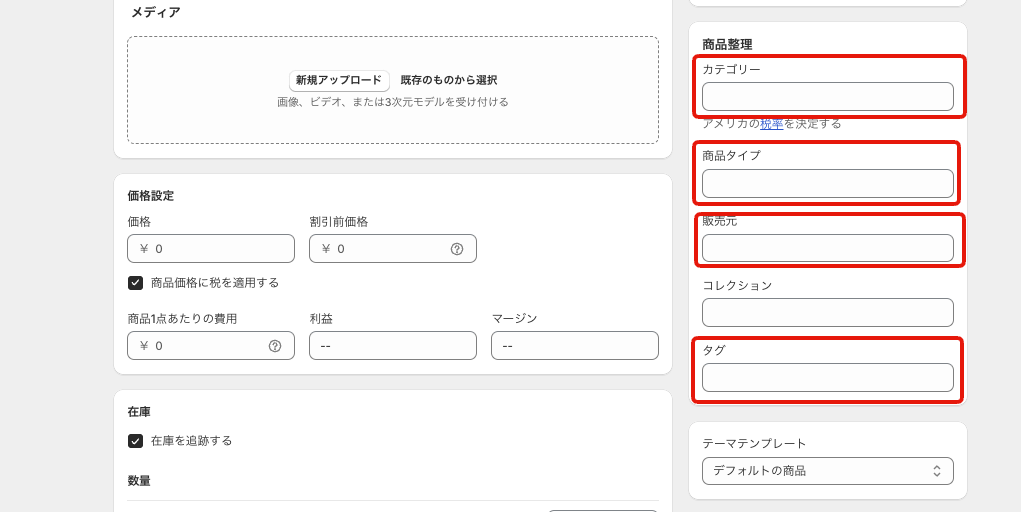
商品ページの赤枠にそれぞれのラベルを設定することができます。
こちらはいつでも変更が可能です。
分類方法
Product type(カテゴリー)、Tag(タグ)については使い分けや分類方法をどうするか悩む方も多いと思いますが、分類方法を洋服を例にご紹介をしていきます。
トップス(カテゴリー)
└カットソー(タグ)
└シャツ(タグ)
└ニット(タグ)
ボトムス(カテゴリー)
└デニムパンツ(タグ)
└チノパンツ(タグ)
└ジョガーパンツ(タグ)
アウター(カテゴリー)
└ジャケット(タグ)
└コート(タグ)
└ダウン(タグ)
シューズ(カテゴリー)
└スニーカー(タグ)
└サンダル(タグ)
└ブーツ(タグ)
赤色の大カテゴリがProduct type(カテゴリー)
青色の小カテゴリがTag(タグ)
このようなイメージになります。
まとめ
今回は、Shopifyで商品登録をする際に出てくるProduct type(カテゴリー)、Vendor(販売元)、Tag(タグ)について解説しました。
それぞれ似た部分もありますが、特にタグを上手く活用することで様々なことが実現できるようになります。
この記事が少しでもお役に立てれば幸いです。
※この記事は2024年07月時点の内容です。今後のアップデートやShopifyの仕様変更等により、記事の内容が古くなってしまう可能性があります。