Shopifyで発送完了メールの送信方法・メール内容のカスタマイズ方法についてご紹介していきます。
発送完了メールはECストアでは必須のメールになります。
商品を購入したお客様が不安にならないよう必要な情報を記載の上、なるべく早めに送信したいですね。
今回の記事では、発送完了メールに記載が必要な内容も一緒に解説していきますので、ぜひ最後までご覧ください!
発送完了メールとは
発送完了メールを送信する流れは下記になります。
- お客様:お客様が商品を購入
- ストア側:サンクスメールを送信
- ストア側:商品の発送準備・発送
- ストア側:発送完了メールを送信←この部分ですね
- お客様に商品が届く
上記の流れの通り
発送完了メールは、お客様が注文した商品を発送した後に送るメールになります。
ネットで商品を購入することが日常になってきた昨今、当たり前すぎて溶け込んでいるかもしれませんが、皆さんもECサイトで商品を購入したら必ず届いていると思います。
発送完了メールの送信方法
次にShopifyで発送メールを送信する流れについて解説していきます。
以下の3.まで完了した程で進めていきます。
- お客様:お客様が商品を購入
- ストア側:サンクスメールを送信
- ストア側:商品の発送準備・発送
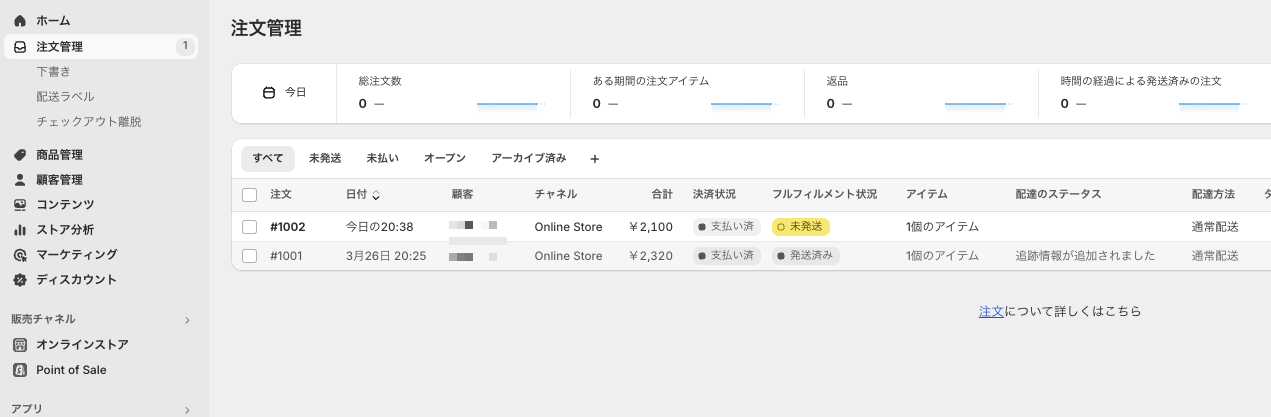
- 管理画面の「注文管理」をクリック
- 発送完了メールを送信する商品を選択
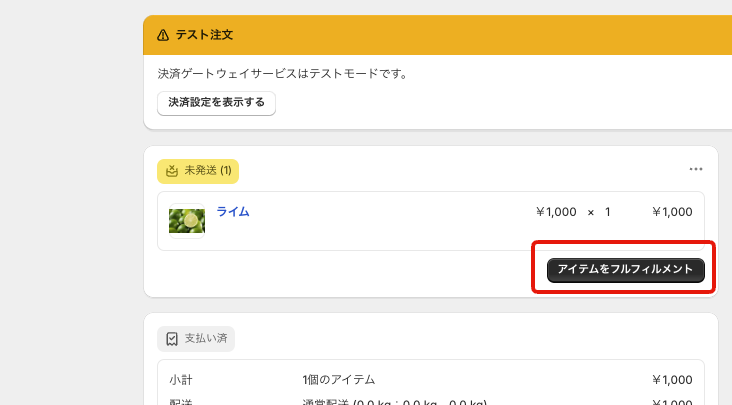
- 「アイテムをフルフィルメント」をクリック

- 「追跡番号」を入力
- 「配送業者」を入力(追跡番号を入力すると自動で反映されますが、たまに違う業者が出るので、その時は修正しましょう)
- 「配送状況の詳細を今すぐお客様に送信する」にチェック
- 「アイテムをフルフィルメントする」をクリック
以上でお客様に配送完了メールが送信されます。
「配送状況の詳細を今すぐお客様に送信する」にチェックがついていないと、お客様へ発送完了メールが送信されないため、必ずチェックを入れましょう。
おすすめアプリ

インストールはこちらから
先述した発送完了メールの送信方法では、注文ごとに追跡番号を入力したりと処理をする必要があります。
数個の商品だとそこまで手間にはなりませんが、件数が増えるとかなり時間がかかる部分になります。
こちらのアプリを利用することで、伝票作成から発送完了メール送信まで数クリックで、尚且つ一括で対応も可能になります。
2024年4月現在では無料で利用できるので、気になる方は一度試してみてはいかがでしょうか。
発送完了メールに含まれる内容
次に発送完了通知に記載する内容を解説していきます。
前提として、「必ずこの内容を書かないといけない」というものはないため、あくまで参考程度に見ていただけると幸いです。
- 発送完了した旨の文言
- 発送した商品情報
- 配送業者の追跡番号
- 配送業社名
- 配送便(通常便・冷凍便など)
Shopifyでは最低限必要な項目はデフォルトで盛り込まれているため、追加で伝えたい文言などを足す程度で一先ずは良いと思います。
Shopifyのデフォルトメール文の確認方法
以下の手順で、Shopifyでデフォルトで設定されている発送完了メールの内容が確認できます。
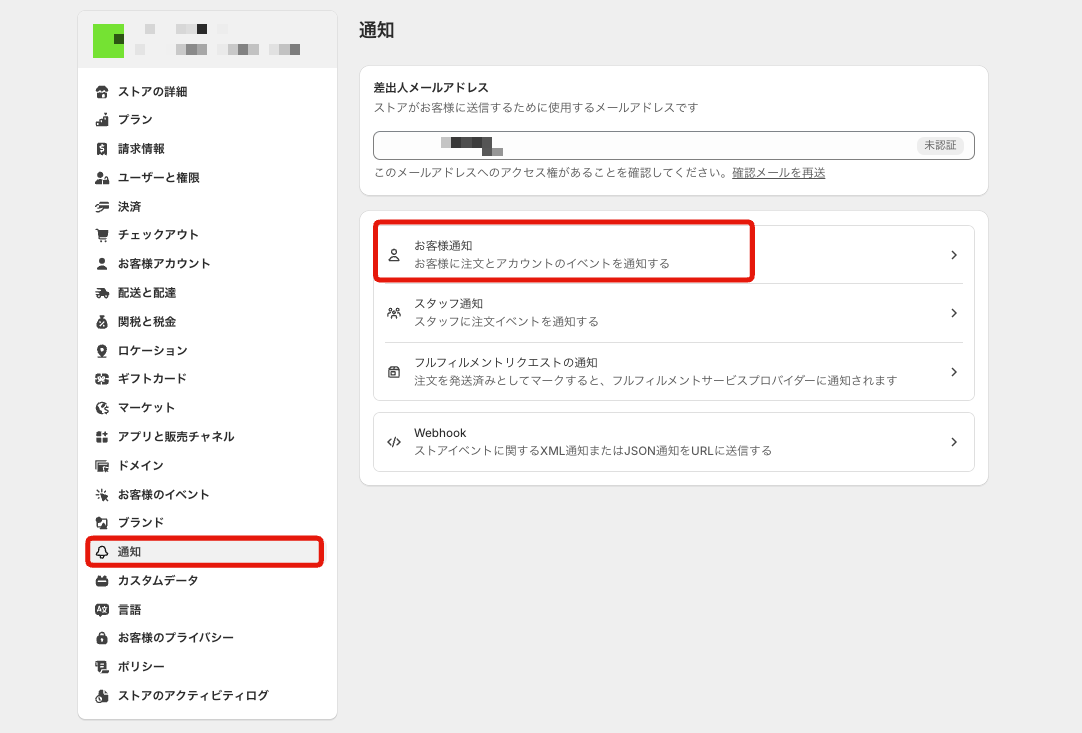
- Shopify管理画面から「設定」をクリック
- 「通知」をクリック
- 「お客様通知」をクリック
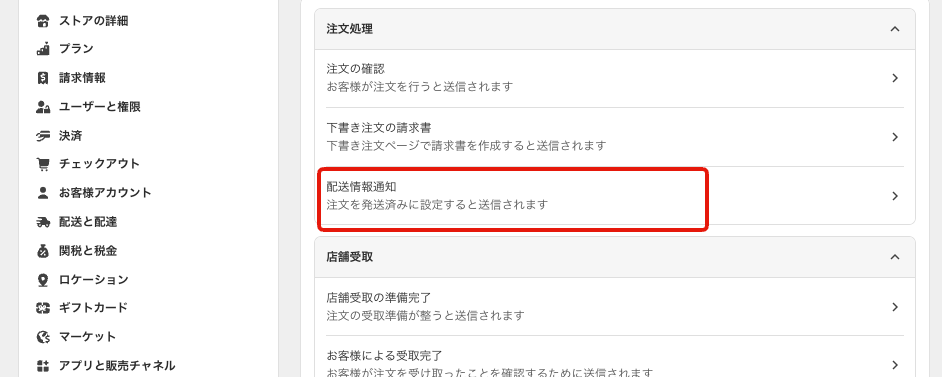
- 「配送情報通知」をクリック
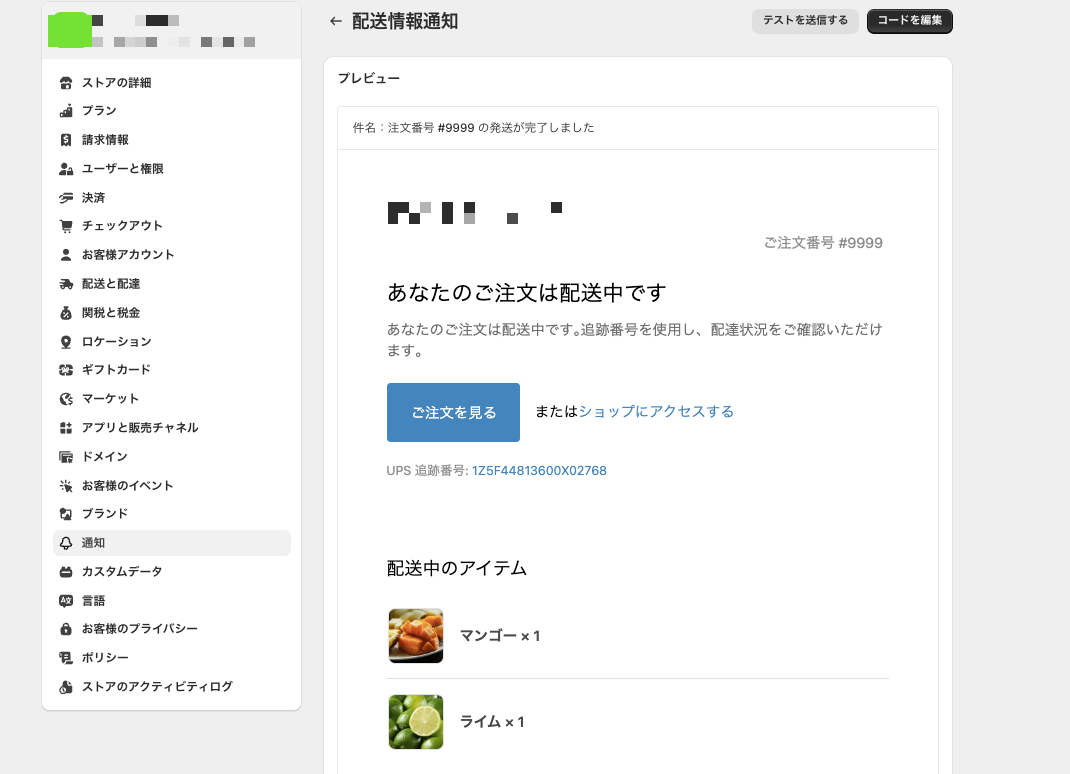
こちらの画面でプレビューが確認できます。
次の項目で解説しますが、メールのカスタマイズ方法は画面右上の「コードを編集」から行います。
発送完了メールのカスタマイズ方法
それでは、発送完了メールのカスタマイズ方法について解説していきます。
先述した「発送完了メールのプレビュー画面」までは同じです。
そこから画面右上の「コードを編集」 をクリックします。
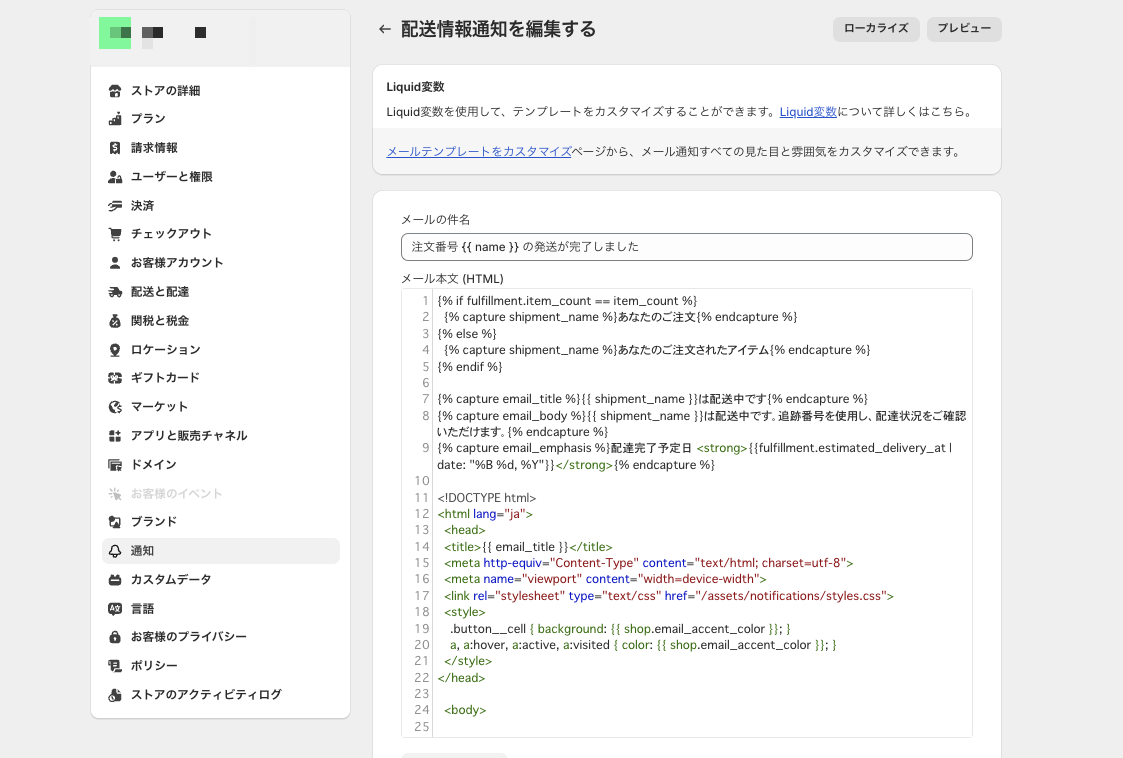
こちらの中を編集することでメール内容をカスタマイズすることができます。
専門的な知識が必要な部分になるため、カスタマイズには注意をしましょう。
まとめ
Shopifyで発送完了メールのカスタマイズ方法をお伝えしてきました。
基本的にはデフォルトの状態でも送信できなくもないですが、多少日本語に違和感を感じる部分もあるため、必要に応じてカスタマイズすると良いでしょう。
※この記事は2024年07月時点の内容です。今後のアップデートやShopifyの仕様変更等により、記事の内容が古くなってしまう可能性があります。